图片去字实操
去除文字时尽量保留周围背景
想保留文字周围的画面,就让删除选区贴近文字、保护附近细节,并优先用 PNG 检查结果。文字盖住的像素需要重新推断,去字不能保证还原原始背景。
更新于
先了解修复会改哪些像素
在合成后的图片中,文字通常已经覆盖了底下的背景像素。TextWiper 用周围信息填充选中区域,可以得到合理的替代画面,但不会恢复被遮住的原图,也不承诺完美结果。
PNG 导出保留透明度及修复选区外的原始解码像素,但不代表导出文件和原文件的二进制内容完全相同。JPG 会重新编码整张图;如果特别在意选区外的画面,优先选择 PNG。
把选区做得小而明确
- 选择合适的原图。支持 JPG、PNG 或静态 WebP,最多10 MB、1600万像素,每边最多4096像素。在这些限制内,尽量使用质量较好的原图。
- 找到目标文字。使用英语或中英混合 OCR,再只选中不需要的文字。识别漏掉时也可以直接手动画笔覆盖。
- 放大检查选区。绿色表示将被删除的像素。覆盖文字及可见边缘,避免把大块无关背景选进去。橡皮可以缩小选区,矩形区域工具可以补充区域。
- 保护附近细节。用蓝色保护区域覆盖品牌标志、商品边缘或其他要保留的内容。保护词可以保护已识别的品牌文字,但重要细节仍需手动检查。
- 尝试修复模式。快速修复使用周围颜色,适合较平滑的背景。本地 AI 可以尝试纹理背景或较大选区,但也可能生成瑕疵。
- 导出前对比。用对比滑块检查残留笔画、阴影、边缘和重复图案。必要时调整选区;改变选区后会返回原图,下一次按新选区修复。
根据背景选择处理方法
| 背景类型 | 可以先尝试 | 重点检查 |
|---|---|---|
| 纯色或平缓渐变 | 贴近文字的选区和快速修复。 | 颜色接缝以及残留的文字边缘。 |
| 纹理或重复图案 | 先缩小选区,需要时尝试本地 AI。 | 虚构的纹理、重复结构断裂以及模糊色块。 |
| 细线、人脸、标志或商品边缘 | 保护关键细节,分成较小选区处理。 | 文字是否遮住了无法可靠恢复的信息。 |
这些是操作起点,不是经过测量的质量保证。如果文字覆盖关键细节,找到没有文字的原图或源设计文件可能更合适。
常见修复问题怎么处理
- 仍然有淡淡的轮廓。
- 放大后用画笔补上原来选区外的笔画边缘或阴影,再次修复并对比。
- 被修复的色块太大。
- 用橡皮缩小选区,保护附近细节,再用更小区域重试。
- 背景看起来像编出来的,或过于模糊。
- 尝试另一种模式和更窄的选区。如果都不合用,保留原图;工具不能保证重建被文字覆盖的细节。
- 首次 AI 修复等待较久。
- 本地模型约28 MB,需要先完成下载。处理在当前设备进行;批量最多10张、总计4000万像素,逐张串行修复。
选择适合画面的导出格式
| 格式 | 对背景的处理 | 常见选择 |
|---|---|---|
| PNG | 保留透明度及选区外的解码像素。 | 透明素材,或特别在意周围像素不被改变。 |
| JPG | 透明区域变成白色,整张图重新编码。 | 适合输出为不透明 JPG 的照片。 |
免费公测期间无需账户,下载不添加水印。图片保留在浏览器中,离开前请先保存结果。
实际案例:清除透明 PNG 中的 DRAFT
这张本站自绘 PNG 的图卡周围有透明与半透明像素。DRAFT 位于白色面板,避开品牌文字和透明边缘。
- 下载原始 PNG;这里的棋盘格是预览底色,不属于文件内容。
- 上传后用矩形区域工具框住 DRAFT 并留少量边距。将 NOVALE 和装饰边缘留在选区外。
- 使用快速修复,对比面板与边缘,再下载 PNG。
- 实际导出保留了样例中的透明与半透明像素;JPG 则会将透明区域铺成白色。
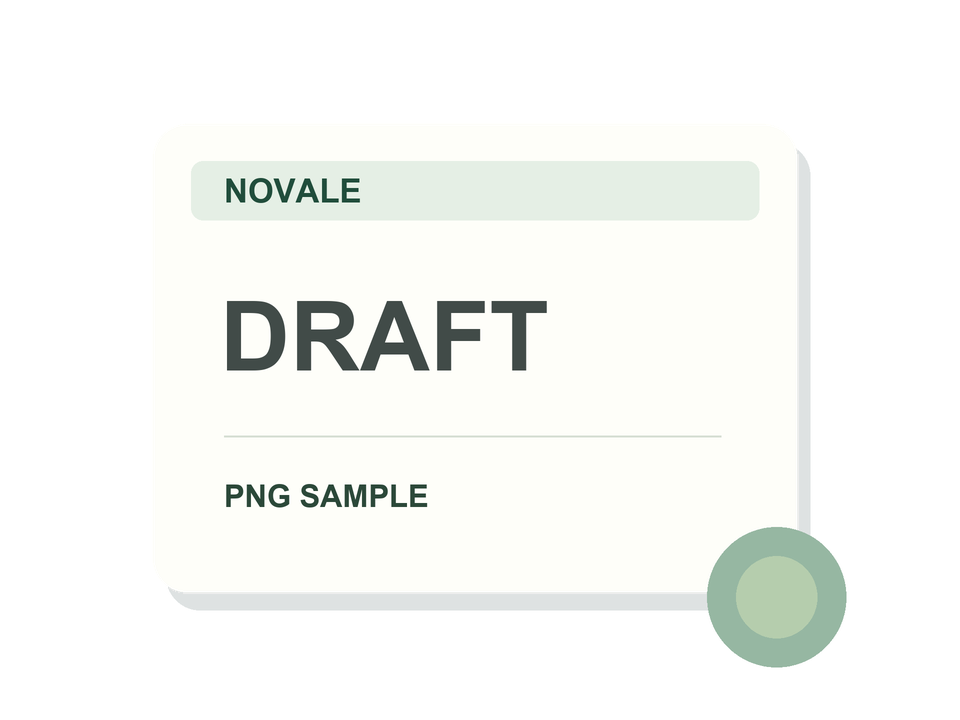
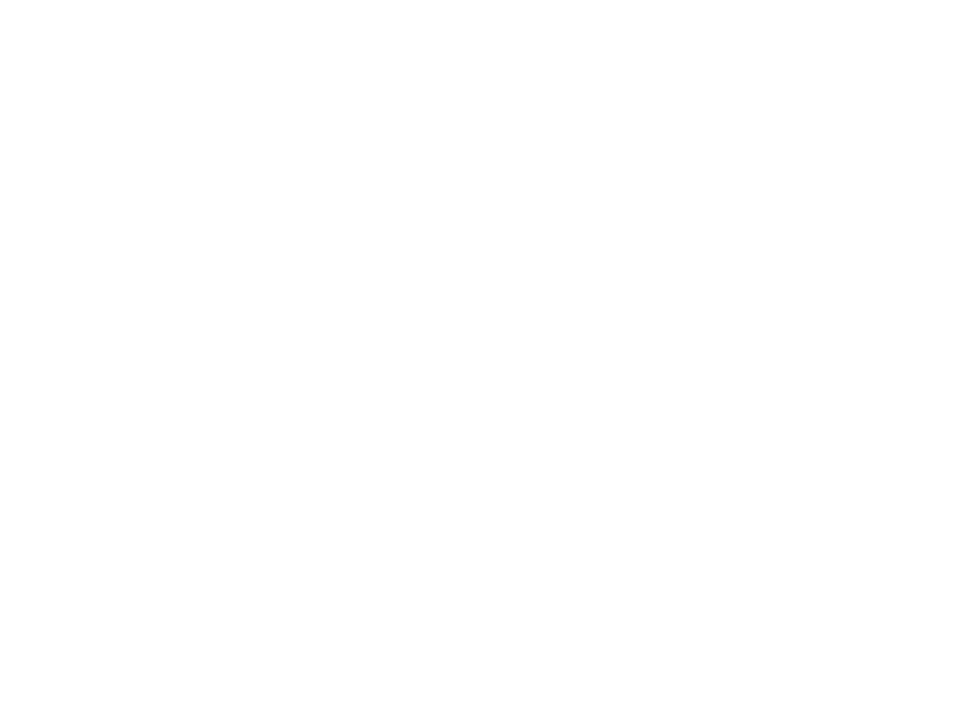
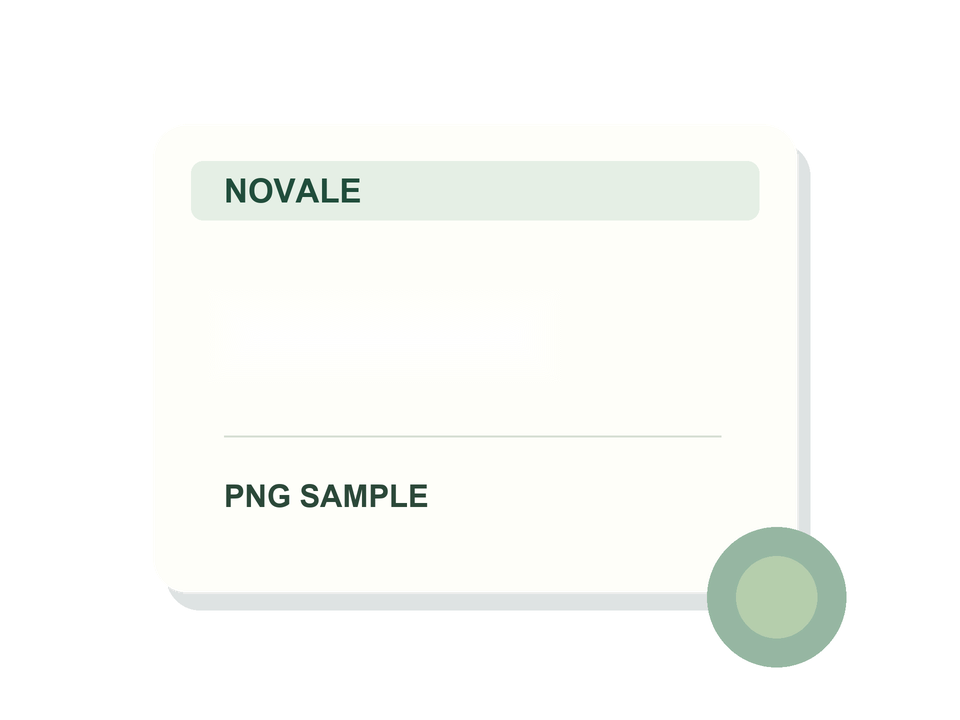
蒙版中的白色区域表示实际允许删除的像素;深色底仅用于显示透明蒙版。
这个样例的删除蒙版外解码像素及全部 alpha 值未改变。这不代表导出文件与原文件字节完全一致,也不代表能恢复文字遮挡的原始细节。
本站自绘素材 · 真实浏览器流程 · 快速修复 · 2026-10-11