图片去字实操
批量去除图片中的文字
批量去字的步骤是添加图片、决定允许擦除的内容、检查修复结果,再一起下载成功的图片。TextWiper 在当前设备上处理队列,无需注册账户。
更新于
先选适合这组图片的处理方式
一组商品图片可能在不同位置带有相同的促销标签,这时可以用关键词规则跨图片查找。如果每张图片的说明文字都不一样,更适合逐张选择。选择方式取决于哪些文字应该消失,而不是默认删除识别到的全部文字。
当前批量限制
每组最多10张图片,总计不超过4000万像素,每个文件不超过10 MB。单张图片最多1600万像素,每边最多4096像素。支持 JPG、PNG 和静态 WebP;不支持动画图片、GIF 和 SVG。
检查并修复一组图片
- 添加图片。进入批量工作区并选择文件。更大的图片集合可以拆成符合数量和像素限制的小组。
- 扫描文字。选择英语或中英混合识别,再点击队列文字扫描。识别完成后提供候选文字,默认没有选中任何文字。
- 决定保留哪些内容。按需要填写删除词和要保留的品牌词,再使用匹配建议。保护词优先。也可以不使用词库,直接选择单个识别结果。
- 逐张检查重要图片。在编辑器中打开图片,调整绿色删除选区,用保护工具覆盖附近细节,再保存检查结果并返回。如果自动命中可能影响品牌标志或重要内容,建议采用这一步。
- 确认修复范围。可以修复已经检查的图片,也可以明确批准整个队列的当前选区并修复。简单背景适合快速修复;纹理背景可以尝试本地 AI 修复。标签靠近关键细节时,先仔细调整背景选区。
- 检查并下载。使用前先对比结果。可以单独下载成功的图片,也可以选择 PNG 或 JPG 格式打包为 ZIP。
什么时候适合自动按词擦除
扫描并擦除匹配项会直接完成识别、匹配和修复,中间没有单独的检查步骤。它只使用你填写的删除词。例如,删除词填写“SALE”,保护词填写品牌名,就能针对重复标签进行处理。这适合相同标签出现在多张图片的情况,处理后仍然需要目视检查。
删除词为空时不会擦除文字。没有匹配删除区域的图片会被跳过。匹配依赖 OCR 正确识别文字,因此旋转标签或装饰字体可能漏检。
队列中断或效果不理想时怎么办
- 图片集合超过限制。
- 拆成更小的组,或先缩小超大图片。总像素限制可能在达到10张之前就被触发。
- 只有一部分图片完成。
- 取消处理会保留已经完成的结果。先检查成功的图片,再单独重试失败图片。ZIP 只包含成功结果;跳过或失败不代表已经修复。
- 品牌名被选中了。
- 把品牌名加入保护词并检查选区。如果 OCR 没有识别出品牌,可以手动用保护工具涂出区域。
- 处理速度较慢。
- 队列逐张串行处理。本地 AI 修复首次使用会下载约28 MB模型;较慢设备和较大选区可能耗时更长。可以缩小批量,简单背景优先使用快速修复。
选择批量导出格式
| 导出方式 | 适合的情况 | 需要了解 |
|---|---|---|
| ZIP 中使用 PNG | 需要透明背景,或保留修复选区外原始解码像素。 | 文件可能比 JPG 大。 |
| ZIP 中使用 JPG | 需要常见照片格式,不需要透明背景。 | 透明区域变成白色,整张图片会重新编码。 |
| 单独下载 | 想先检查并使用某一张成功结果。 | 清空队列或关闭页面之前先下载。 |
原图和结果保留在当前页面内存中。清空队列或关闭页面就会移除,TextWiper 没有云端图片历史记录。
实际案例:两张图片中不同位置的促销文字
这两张插画由本站为教程绘制,SALE 在各图中的位置不同。两张图一起经过真实批量流程,并使用快速修复。
- 下载两张示例 PNG,再加入批量工作区。
- 删除词填写 SALE,保护词填写 NOVALE;选择整词匹配和快速修复。
- 使用扫描并擦除匹配项,再逐张检查结果。图片按顺序处理。
- 将完成的图片下载为 PNG ZIP。下方结果来自实际导出的文件。
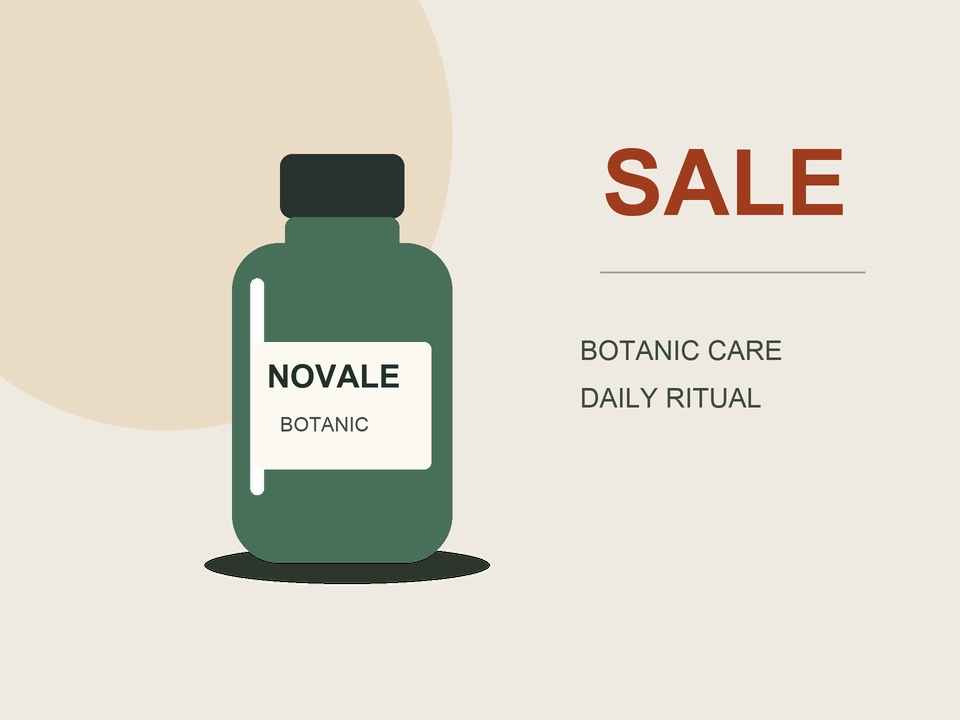
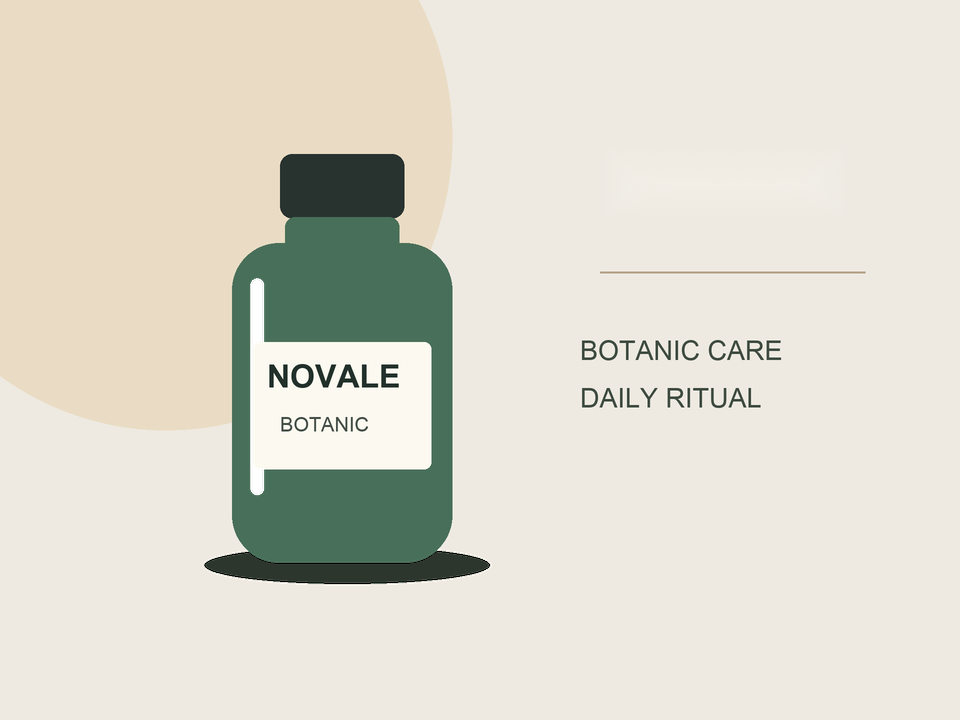
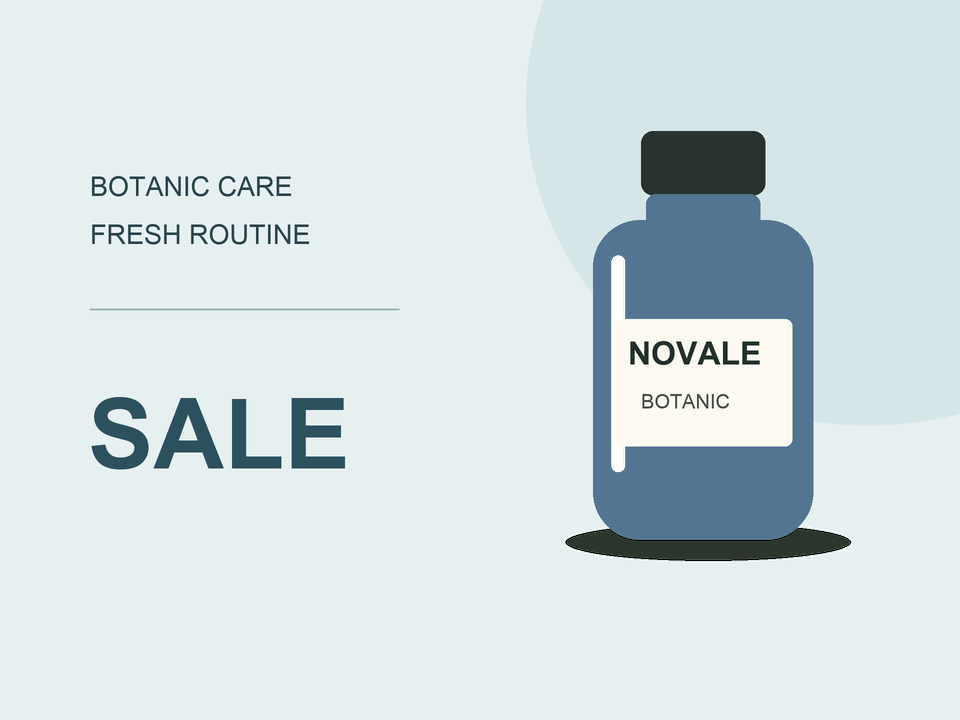
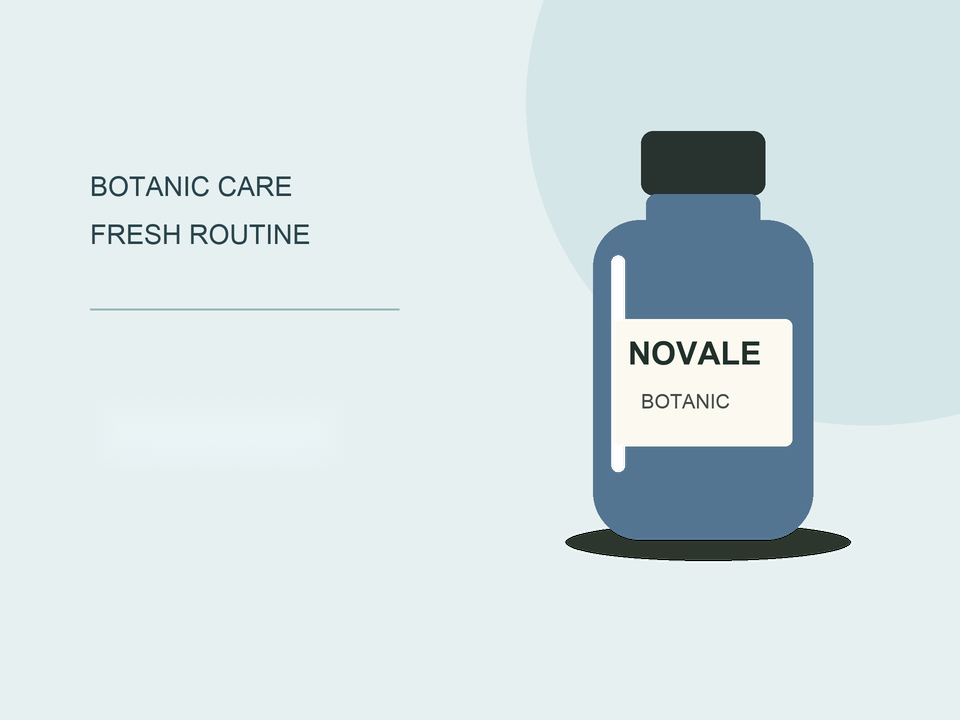
蒙版中的白色区域表示实际允许删除的像素;深色底仅用于显示透明蒙版。
这是平滑背景与清晰英文标签的可控样例。较小或装饰字体可能漏检;实际结果在原标签处仍有轻微填充色块。即使匹配到文字,也需要检查效果,尤其是商品细节附近。
本站自绘素材 · 真实浏览器流程 · 快速修复 · 2026-10-11