图片去字实操
按自定义关键词去除图片文字
如果只想删除指定的文字,而不是所有文字,可以填写自己的删除短语、补充必须保留的词,再检查识别命中。关键词规则会生成修复选区,并不是在修改隐藏的文字图层。
更新于
先定义删除词和保护词
例如图片中同时有促销标签和品牌名,可以把促销文字放入删除词,把品牌放入保护词。TextWiper 没有内置删除词库,删除词为空时不会擦除任何内容。
同一个识别结果同时命中两组词时,保护词优先。保护规则会在命中的文字周围生成保护区域,但仍然依赖正确识别;如果品牌漏检,修复前用保护工具手动涂出区域。
| 匹配方式 | 含义 | 适合的情况 |
|---|---|---|
| 包含短语 | 识别文字中包含输入的短语就会匹配。 | 标签在目标短语前后还有其他文字。 |
| 完整词或短语 | 要求完整词或短语命中,避免匹配较长单词中的一部分。 | 短词也可能出现在需要保留的较长单词内。 |
多条规则用逗号或换行分隔。OCR 错字和短语排版可能影响匹配,务必检查实际选中了哪些区域。
在单张图片上使用关键词规则
- 选择图片。添加 JPG、PNG 或静态 WebP。文件最多10 MB、1600万像素,每边最多4096像素。
- 选择识别语言。当前 OCR 选项是英语和中英混合。切换界面语言不会增加 OCR 的识别语言。
- 输入自定义文字。展开关键词库,填写删除词和保护词,再选择匹配方式。
- 扫描并匹配。用扫描并匹配我的词完成识别和建议。如果已经扫描过图片,可以把规则应用到当前识别文字。
- 检查选区。绿色表示删除,蓝色表示保护。画笔可以补上漏掉的字母;橡皮可以缩小选区;保护工具可以保留附近细节。
- 修复并对比。选择快速修复或本地 AI 修复,修复选中区域,再对比结果并下载。
把规则用于多张图片
批量工作区最多接收10张图片,总计4000万像素。想先检查选区再修复时,使用匹配建议;准备好直接自动识别并修复整个队列时,再使用扫描并擦除匹配项。
经常使用相同规则时,可以把输入的词保存为模板。可选的登录账户能存储关键词模板;编辑图片不要求登录。模板保存规则,不保存图片的云端副本。
没有命中或误命中时怎么排查
- 看得见这个词,却没有匹配到。
- 先检查识别文字。很小、旋转、装饰字体或低对比度的文字可能漏检。可以选择已有识别区域,或直接用画笔覆盖目标文字。
- 短词规则选中了太多内容。
- 从包含短语改成完整词或短语,换成更具体的表达,再检查删除选区。
- 同一个词出现在两组规则中。
- 保护词优先。如果确实要擦除该文字,先从保护词移除,再重新应用建议。
- 已完成的图片需要换一组词。
- 先应用新的建议或编辑图片,再次修复并检查。已有完成状态不能证明新规则已经生效。
用合适的格式保存结果
| 格式 | 保留内容 | 需要了解 |
|---|---|---|
| PNG | 透明度及修复选区外的解码像素。 | 文件可能比 JPG 大。 |
| JPG | 常见照片格式。 | 透明区域变成白色;整张图片重新编码。 |
| 批量 ZIP | 按所选 PNG/JPG 格式打包的成功图片。 | 跳过和失败图片不会冒充成功结果放入。 |
修复使用周围信息填充选中像素,不会取回文字底下原本被遮住的背景。本地 AI 首次使用下载约28 MB模型,批量处理仍然逐张串行进行。
实际案例:删除 SALE 和 OLD OFFER,保留 NOVALE
这张本站自绘标签包含 SALE、OLD OFFER、NOVALE 和 WHOLESALE。样例使用自定义规则、英语识别和快速修复。
- 下载示例 PNG,再上传到编辑器。
- 将 SALE 和 OLD OFFER 分别填为删除规则,把 NOVALE 填为保护词。
- 选择整词匹配,再扫描并匹配文字。修复前检查删除和保护区域。
- 使用快速修复并下载 PNG。整词匹配不会选中 WHOLESALE。

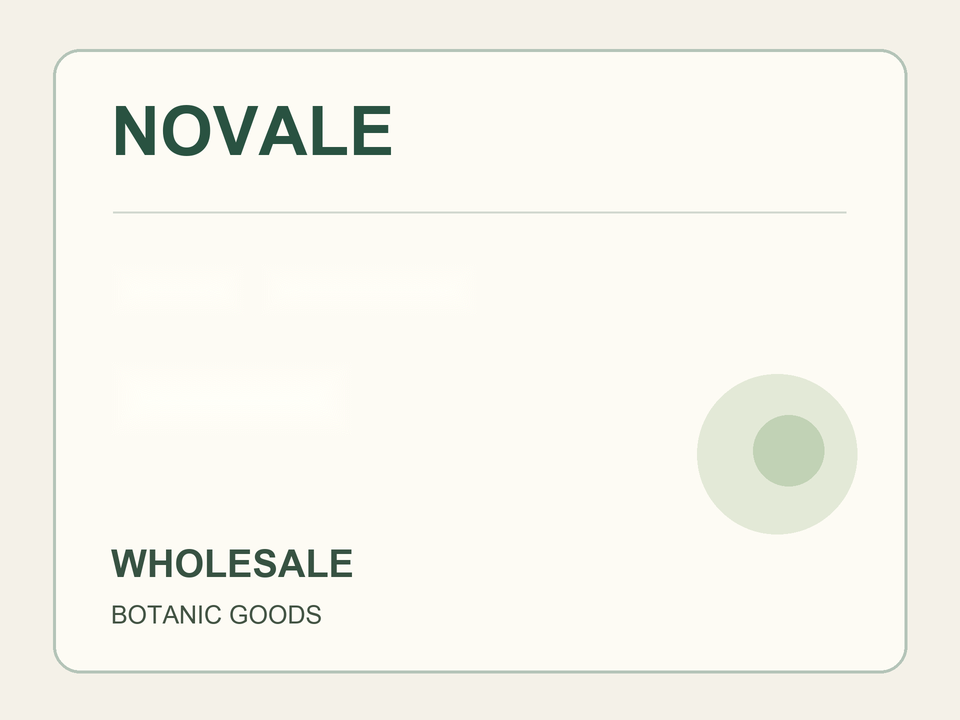
蒙版中的白色区域表示实际允许删除的像素;深色底仅用于显示透明蒙版。
下方蒙版和输出来自真实编辑器。词规则依赖 OCR 和匹配模式,不保证能正确读出每种字体或语言。示例规则不会加入你保存的词库。
本站自绘素材 · 真实浏览器流程 · 快速修复 · 2026-10-11