图片编辑图文
透明PNG上的文字怎么去:先确认原透明度能否保留
清理自有透明PNG里的叠字之前,先判断文字位于不透明面板上,还是文字本身构成了透明轮廓。手动修复会替换选区颜色,并保留输入图的alpha。因此,文字落在什么位置,比扩展名是不是PNG更关键。
发布于 2026-10-17 · 更新于
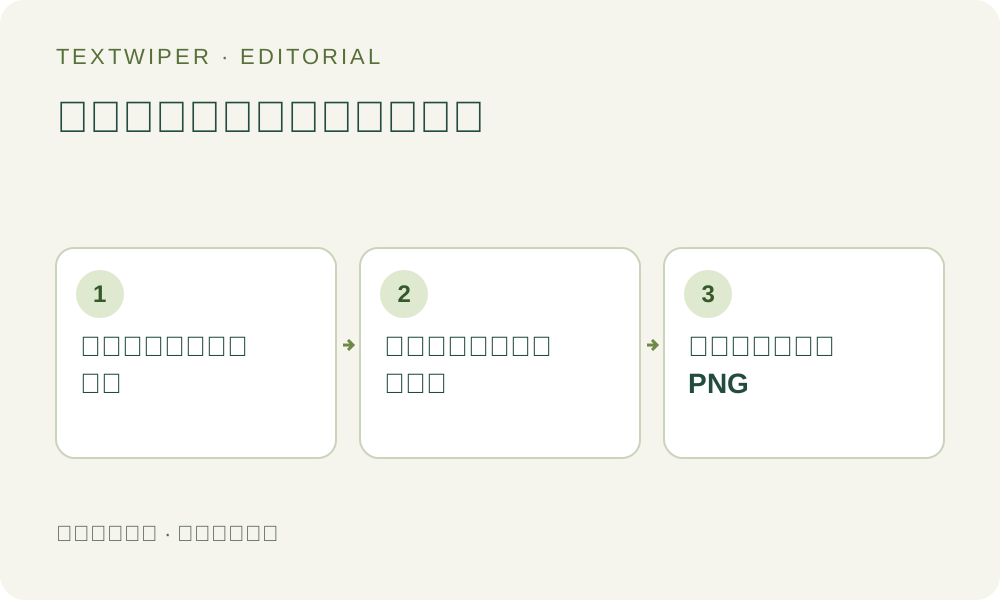
1. 先看PNG里实际有哪些区域
另存未经修改的原件。如果还有设计源文件,应先在原排版应用中删除独立文字图层,避免猜测底下的内容。本站处理的是合成图片,不会提供原图层、剪切路径,也不能从被覆盖的位置找回原始透明背景。
在图片查看器里,用棋盘格或有对比的底色观察文字及邻近边缘。一张大部分透明的图片,中间仍可能有完全不透明的白卡;颜色看起来很浅的字,也可能只是半透明。编辑器的棋盘格表示透明区域,不是应该由修复算法补出来的纹理。
2. 判断保留原alpha是否符合目标
手动快速或智能修复会给选区填入修复后的颜色,但alpha仍来自输入图;最终删除蒙版外保留解码像素。这与删除文字图层、或把选中区域直接改成透明,并不是同一个操作。
所以,不透明白面板上的DRAFT,与单独悬在透明底上的字形,是两种不同任务。后者的边缘可能就是alpha轮廓,只改颜色不保证轮廓消失。若目标需要一条新的透明边界,应回到明确支持编辑透明度的应用,不要继续扩大颜色修复范围。
3. 围绕叠字建立删除蒙版
- 打开有权编辑的PNG,查看像素尺寸;手动输入最多10 MB、每边4096像素、1600万像素。界面缩放百分比不是文件尺寸。
- 放大到能看清笔画,用平移定位,再切换画笔覆盖文字及可见描边、投影。
- 用擦除工具收回误涂到镂空边缘、小孔或装饰上的绿色区域;擦除工具调整蒙版,不会清空图片alpha。
- 必要时给附近标志或柔边画蓝色保护,检查它没有同时盖住不想保留的字。
- 识别文字是可选步骤,使用前需确认上传许可;识别框不负责逐像素区分透明与不透明。
4. 在原有透明形状内试修复
小字位于均匀面板时,可从快速修复开始;有纹理时可尝试智能修复,两者都不保证没有补丁。准备好选区后再明确执行。当前公测的手动工具及PNG下载无需账户,也不消耗整图自动清理额度。
修复后默认显示完整结果,需要定位变化再打开显示对比,判断整体时隐藏对比。改变删除或保护选区会返回原图供下一次修复,应重新执行才能评估新选区。整图自动清理属于独立有限试用,不接受透明输入,不能用它替代此流程。
5. 分开检查补色与保留的透明边缘
先看原文字处是否还有轮廓、脏色块或面板纹理断裂,再看镂空轮廓、孔洞及柔边。白面板看着平整,不等于被遮住的插图已经恢复;alpha保持原样,也不能证明新补的颜色适合整幅设计。
既有透明图卡练习把DRAFT放在不透明白面板上,与透明及半透明装饰保持距离。记录中的实际输出只支持这种有限安排,不能据此推断文字跨过任何透明边缘时都能成功清除。
6. 在实际使用背景上检查下载文件
下载PNG,用能显示透明度的应用重新打开,放到准备使用的背景上核对。若会用于深浅两种底色,就分别检查面板、镂空边缘和保留标志,并确认实际尺寸。JPG会把透明区铺白、重新编码整张图,不适合承担这次透明交付。
分别保存原图和检查后的输出。若去字需要新建透明轮廓、揭开被遮物体或改变不透明度,就停止这套流程,改用设计源文件或合适的透明度编辑工具。本篇提供选区规划,不声称进行了新的效果实测。