图片编辑图文
旧海报换一种语言:先清理文字,再交给排版工具
海报换语言,应把清理底图、翻译内容和重新排版分开处理。TextWiper可以修复平面图片里选中的旧文字,但不会翻译整张海报,也不会添加替换文字。这套流程的交付物是经过检查的背景图,后续文字仍要在排版工具里完成。
发布于 2026-10-15 · 更新于
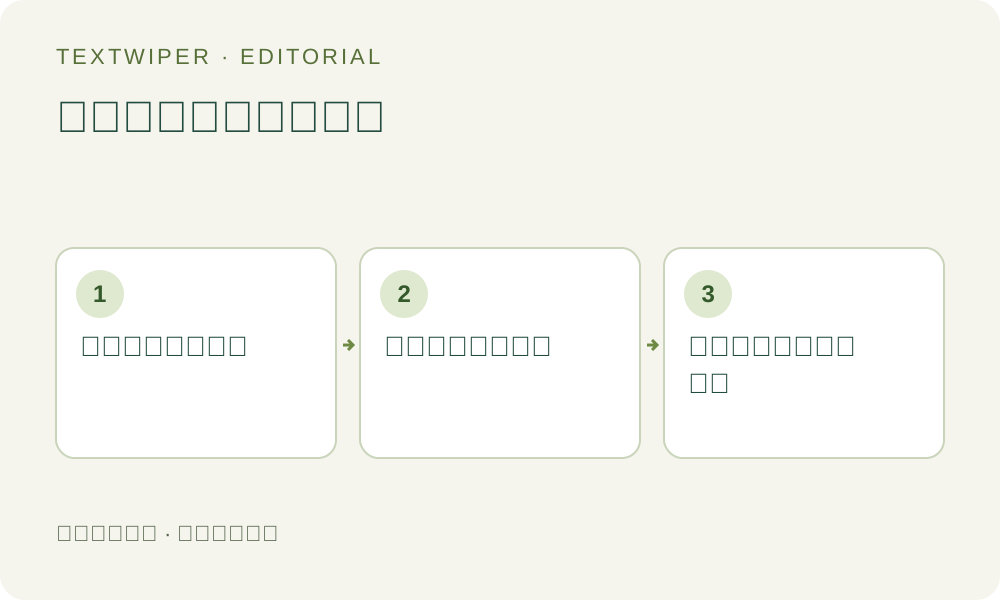
1. 先找可编辑源文件,再考虑补图
如果仍有设计源文件,应优先在原应用里修改文字图层。删除文字图层可以露出原有背景,而对已经合成的海报进行修复,只能根据可见内容估算被遮住的像素。先保留原海报,并把标题、说明和小字另外记录下来,避免清理之后反而丢失原文依据。
只有在缺少源文件、且有权编辑素材时,才使用这套平面图处理流程。支持的输入是JPG、PNG或静态WebP;PDF不是本站可直接编辑的海报文档,需要先在其他应用中导出某一页为静态图片。导出后检查实际尺寸,不要随手截一张很小的预览图,导致字体边缘和底图细节都难以分辨。
2. 给翻译和排版准备一份文字地图
按位置列出主标题、副标题、活动日期、联系方式、产品代码和底部小字。每一项明确标成删除、保留或等待确认,不要把所有旧语言内容一概清空。例如品牌标志可能继续沿用,副标题需要重译,而日期是否变化需要根据新版本内容决定,不能由识别结果替你判断。
同时在自己的排版文件中规划新文字的位置。翻译后的句子可能更长,需要更宽的文字栏或不同的换行;抹去旧字不会自动扩大文本框、识别原字体或重排版面。如果预留空间本来就不足,应先调整设计方案,再决定是否值得修复复杂的旧字区域。
3. 按旧字选择,不要把整片海报当成待删区
- 在TextWiper文字抹除工具打开工作副本。单行文字用画笔;位于纯色背景中的独立文字块,可考虑区域工具。
- 放大后覆盖旧字的字形、描边和可见阴影,检查绿色删除蒙版没有碰到要保留的图案与文字。
- 画多了用擦除缩小蒙版;附近必须保留的标志或插画边缘可以加保护。注意保护区也不能把待删旧字一起盖住。
- 需要定位小字时可选择识别文字,并先阅读上传许可。识别只是可选的定位辅助,不会翻译原文,也不会决定该删哪些项目。
- 纯色或简单渐变先试快速修复;底图带纹理时,可用同一份经过检查的选区比较智能修复,不预设某种模式一定更好。
- 只要修改了选区,就重新修复。调整蒙版时画面返回原图,旧结果不会随着新笔画自动变成新成品。
4. 按新语言将要占用的位置检查
修复完成后默认展示完整结果。先看原标题位置有没有淡字、色块或渐变断层,再看保留标志与插画的边缘。需要定位变化时主动打开显示对比;检查完整构图时再用隐藏对比回到整张修复图,不把分屏预览当作最终成品。
不要寄希望于新文字把所有修复痕迹遮住。新标题可能更短,行距可能更大,也可能采用不同对齐方式,露出旧文字留下的局部痕迹。除了放大检查,还要按海报实际展示尺寸查看新文字预留区及四周空白。
5. 导出背景,在其他工具中完成新版本
下载PNG后重新打开实际文件,核对尺寸,再放入自己的排版应用。翻译应另行审校,字体、对齐和换行也需要在那里设置。本站不会输出可编辑的新文字图层,不负责翻译审校,也不会把普通图片自动变成印刷交付文件。
新字排好之后再看一次完整海报:计划删除的旧语言是否都已移除,保留日期与联系方式是否仍正确,新文字有没有挤压图案或标志。原海报、清理后的背景和最终语言版本应分别保存,便于发现排版问题时回到正确的一步。
何时应停止修复,回到设计源文件
旧字跨过精细插画、必要标志或人物脸部,而修复改变了可辨认细节时,应停止扩大选区。保护不能揭开重叠文字下面的真实背景,它只保留输入中对应区域的像素,旧字若也在其中就会一起留下。此时应在设计工具里重建该区域,或取得没有旧字的背景;画面看起来平整,不代表原本被挡住的设计已经恢复。