图片编辑图文
先用站内示例练习,再打开自己的图片做文字清理
在选择个人照片之前,可以先用站内示例熟悉编辑顺序。从指南中明确的示例按钮进入,确认载入原图,选择一个小目标,再由自己批准手动修复。载入示例不会自动扫描、修复或下载。练习成功说明你熟悉了这些控件,不代表另一张图片的背景或水印也会得到相同效果。
发布于 2026-10-23 · 更新于
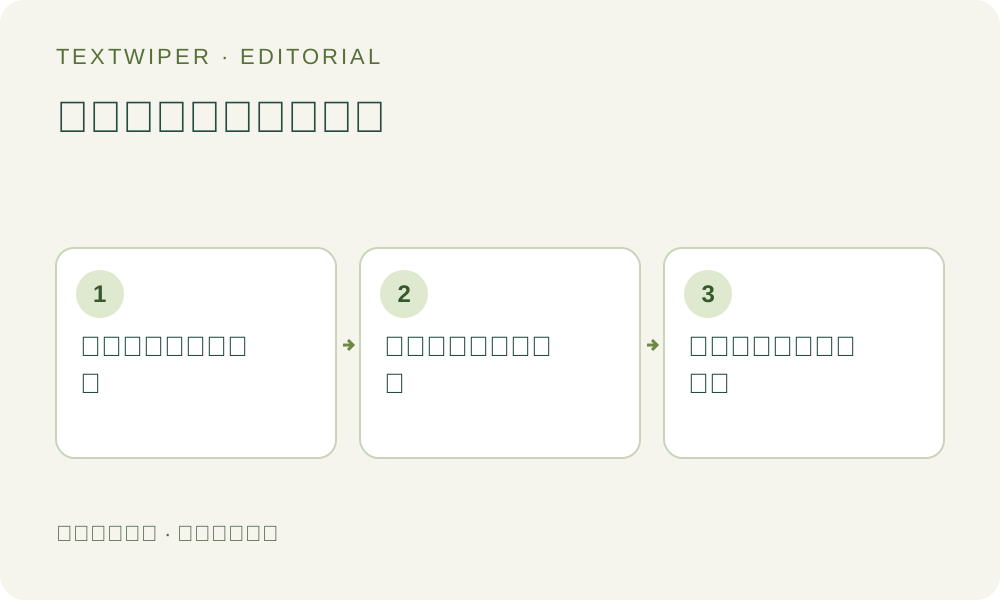
1. 选一个来源明确的练习任务
指定词语指南中有本站自绘标签,包含SALE、OLD OFFER、NOVALE和WHOLESALE。页面展示已经记录的输入、实际蒙版及快速修复真实导出,适合学习哪些文字打算删、哪些打算留。指南里的结果是先前登记的记录,不是你一打开页面就为你新生成的候选。
进入示例前,先下载当前工作区里仍需保留、已经通过检查的图片。跳转到指南或载入另一张图,都不属于备份动作。练习使用独立的新工作区,个人任务另行保留;不要期待账号登录会在离开页面后恢复尚未保存的手工蒙版,也不要把打开过的页面当成永久项目。
2. 确认载入的是示例原图,而不是结果
在指定词语指南中选择“在编辑器中试用这个案例”。这个明确动作载入登记过的固定示例源图,不会代为抓取读者提供的任意地址。检查相应文字标签是否出现,区分它的文件名、内容和稍后准备处理的个人照片,不要因工作区已经有图,就以为自己的文件也导入了。
示例载入后没有文字因为这一动作自动被选中,也不意味着已经发起识别、执行删除或保存词库。无法载入时,阅读页面提示,可以改用自己获准使用的本地文件或稍后继续。不要反复刷新还放着个人任务的页面,也不要用整图自动试用去解决示例文件加载问题。
3. 先练一个手工选区,不必立即识别
第一次可用“画笔”选SALE中一小段计划删除的笔画,学习视觉边界,不需要发送识别图片。局部练习选区不等于已经清除了所有多余文字;修复前应说清楚这次只检查哪个目标,避免把尚未处理的其他字误认为算法漏删。
- 放大到能看清目标与邻近保留词,需要移动图片时切到“平移”。
- 选择“画笔”,涂选计划处理的文字,包括确实属于该目标的可见边缘。
- 用“擦除”收回靠近其他内容的绿色覆盖,它不会直接擦掉图片像素。
- 单独检查蓝色保护,因为保护与删除重叠时,保护中的输入像素仍会留下。
- 对这个简单标签练习选择“快速修复”,先检查完整候选,不急着下载。
4. 想练关键词时,再单独选择识别步骤
若要按指南练识别匹配,先阅读并选择独立的识别上传许可。把SALE与OLD OFFER分别填作删除规则,NOVALE填作保护词,按指南使用“完整词或短语”。“扫描并匹配我的词库”便于先检查建议位置;它与明确会继续修复命中区域的“扫描并抹除匹配词”不是同一个动作。
阅读本次真实检测结果,不要认为固定样例能保证每一次识别完全一致。确认完整词匹配SALE没有把WHOLESALE选中,并检查可见删除与保护范围是否合理。框太大或文字没识别出时,转为手动修正。识别是可选步骤;熟悉画笔,不要求额外完成这一请求。
5. 分清这次练习究竟证明了什么
修复后默认展示完整候选。检查计划处理的笔画是否消失、边界有没有碎片,以及保留词旁边有没有变化。按需主动打开对比,再回到完整结果判断。如果修改蒙版,旧候选就会失效,必须重新修复;只改变选区,不会直接更新已经生成的成品。
不要从一个示例推断通用成功率、处理速度或质量保证。几何平色标签不等于人像、衣料纹理或密集半透明覆盖;指南里的已登记结果,也不证明你的设备刚刚完成了那次操作。练习的用途,是帮助认识每一种状态,并认真验收自己真正生成的候选,而不是免去以后逐图检查。
6. 换自己的图时,重新做选择计划
需要保留练习节点时,可以下载自己核对过的示例结果,打开实际文件再确认;分享时说明这是示例练习。随后把获准使用的个人图片作为新输入,重新列出删除与保留目标,检查本图真实边界。示例词库不能不加检查地套到别的图上,因为相同词语在另一张图片中可能正是必须保留的内容。
公测期间,手动选择、快速修复、智能修复和下载无需账号、免费使用。智能修复可能需要额外加载资源;整图自动清理则是独立的有限登录路线,有自己的许可与可用额度。这次控件练习不需要自动尝试。无论示例多顺利,个人图片仍应依据它自己真正通过检查的结果决定能否使用。