图片编辑图文
流程图去掉旧标签,箭头与连线要逐条检查
流程图去字后看起来整齐,不代表流程仍然正确;一个箭头或交汇点变化,就可能改变读者理解。处理自己的平面流程图时,应把标签与连线分开检查,先修一处小区域,再沿着受影响的连接逐条核对。
发布于 2026-10-15 · 更新于
1. 还有流程图源文件时,直接改文字对象
如果流程图仍保存在幻灯片、制图或矢量应用中,优先在那里删除标签文字。这样可以保留原始线条几何和可编辑连接。TextWiper处理的是图片像素,不是节点与连线对象,也不会理解某个箭头表示批准、拒绝还是返回上一步。
只剩平面图片且有权编辑时,先保存一份未经修改的参考。必要时从原应用导出JPG、PNG或静态WebP;SVG不能直接作为本站输入。应使用本来就能看清细线的尺寸,不要期望修复一张很小的预览图之后,模糊的连接结构会自动变清晰。
2. 在删除前记录每条线应当连接哪里
先记下待删标签所在节点、进入和离开的连线、箭头方向,以及必须保留的分支词。分支标签清空后,不一定还能让读者理解它的含义。如果后续要在其他应用补上新标签,应另外保存一份连接关系说明,避免新版本只是外观整洁,表达的流程却发生变化。
尤其要检查虚线、交汇点和从文字背后经过的细线。标签两侧都能看到线段,不代表中间被文字挡住的部分仍然可见。修复可以估算这一区域,却不能证明原先路线怎样,更不会输出一条可以拖动端点的矢量连线。
3. 按标签大小建立可检查的选区
- 在TextWiper文字抹除工具打开图片,放大到一个边界清楚的旧标签,先不要一次选择全部文字。
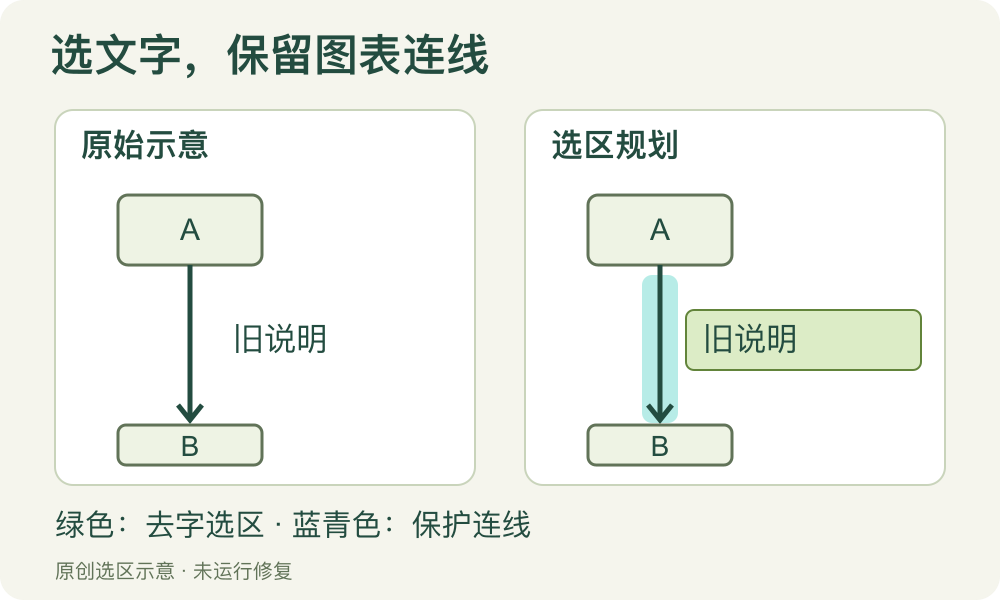
- 用画笔覆盖字形、描边和阴影;只有矩形不会同时框入附近连线或节点边框时,才使用区域工具。
- 用擦除修掉多画的蒙版。位于旧字之外的可见箭头和线段,可用保护排除在删除范围外,并确认蓝色保护区没有盖住待删文字。
- 修复前检查绿色选区。文字与连线若恰好占同一批像素,保护不能只保留线而同时删除字。
- 普通纯色图表先试快速修复,检查这一处再扩展其他标签。调整选区后需要从原图重新修复,不会自动叠加成新的已完成结果。
- 可见连线尽量留在选区外,即使这样需要更细的笔画。大矩形画起来方便,却可能把需要保留的流程结构一起删除。
4. 先核对连接关系,再检查线条外观
完成后默认显示整张修复结果。沿每条受影响的连接,从起始节点走到目标节点,检查箭头朝向、交汇点和分支是否仍分开。需要定位差异时使用显示对比,再切换隐藏对比,按读者实际看到的完整图表重新阅读一遍。
随后在原尺寸检查线宽、颜色、虚线间隔和转角形状。线段仍然碰到节点,并不代表箭头含义正确;缺了箭头尖端或多了一个假交汇点,都可能造成误解。也要检查旧字碎片是否像减号、数字或很小的分支说明,不能只看标签中间是否变空白。
5. 导出的是图片,不是可编辑流程模型
下载PNG后在图片查看器或目标排版应用中重新打开。PNG可以避免额外的整图JPEG编码,但不会把修复像素变成可编辑箭头。按最终幻灯片、文档或帮助页面的展示尺寸再看细线;缩小后可能掩盖断点,也可能让两条原本分开的线挤在一起。
在其他工具添加新标签时,要将分支含义与先前记录的连接说明逐项核对。下载成功只代表得到文件,不代表业务流程经过验证。保留原流程图,直到新版本同时通过视觉检查与含义检查,再把它用于实际展示。
重要连接需要猜测时,应停止补图
标签盖住很小的箭头、密集交汇处或难以区分的交叉线时,最好回到源图,或者在制图应用中重画这一段。本站不会添加矢量线条或重新连接节点。一个看起来合理的补出箭头,并不是原流程方向的证据;在流程图中,细小的结构变化也可能反转整句话的意思。