Outil de suppression de filigranes
Supprimez gratuitement les filigranes de vos photos en ligne.
Passez le pinceau sur un filigrane d'une image qui vous appartient ou que vous êtes autorisé à modifier. Vérifiez la retouche, puis téléchargez en PNG ou JPG.
Votre prochaine toile vierge
Déposez une image ici ou choisissez un fichier.

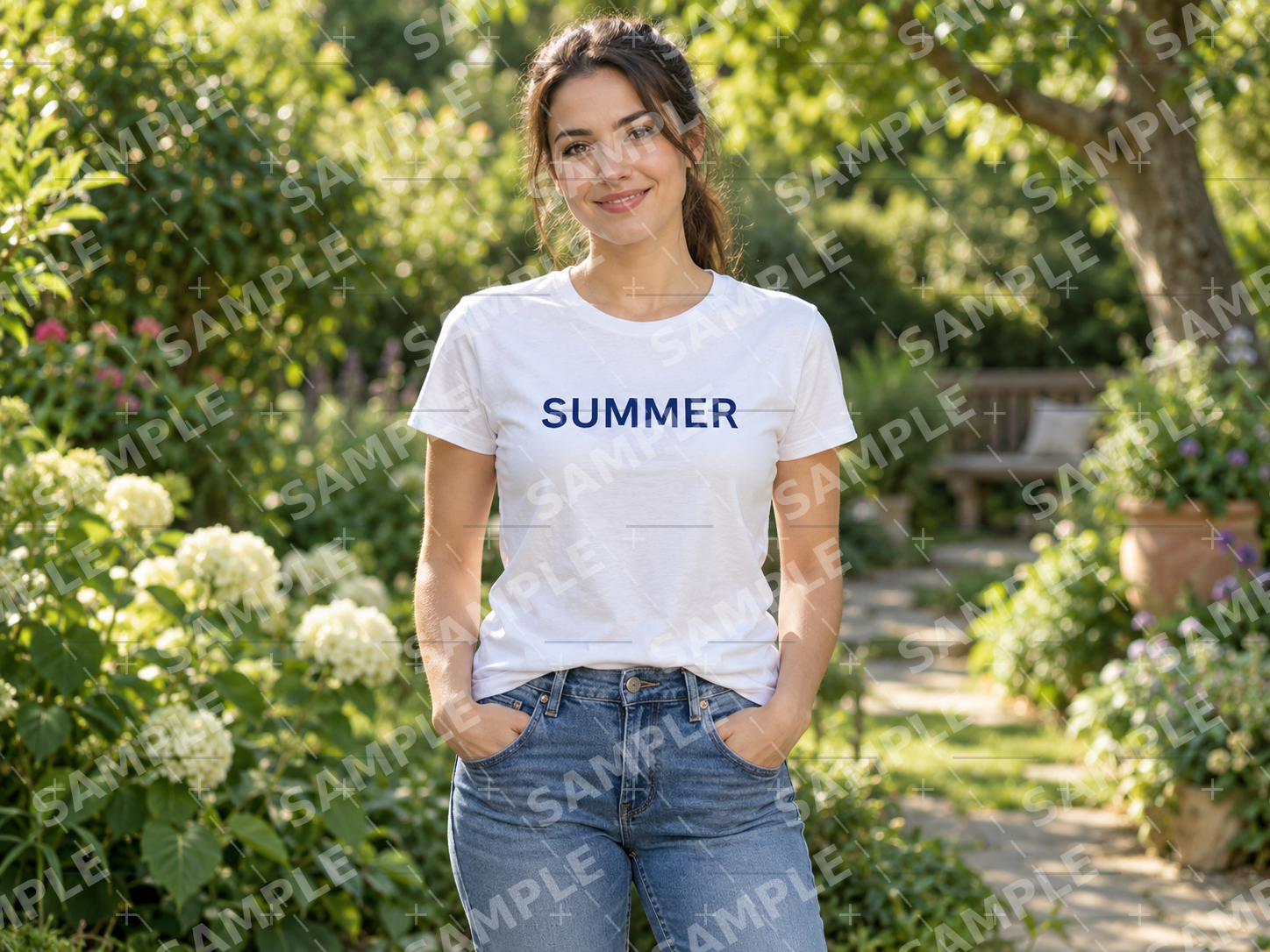
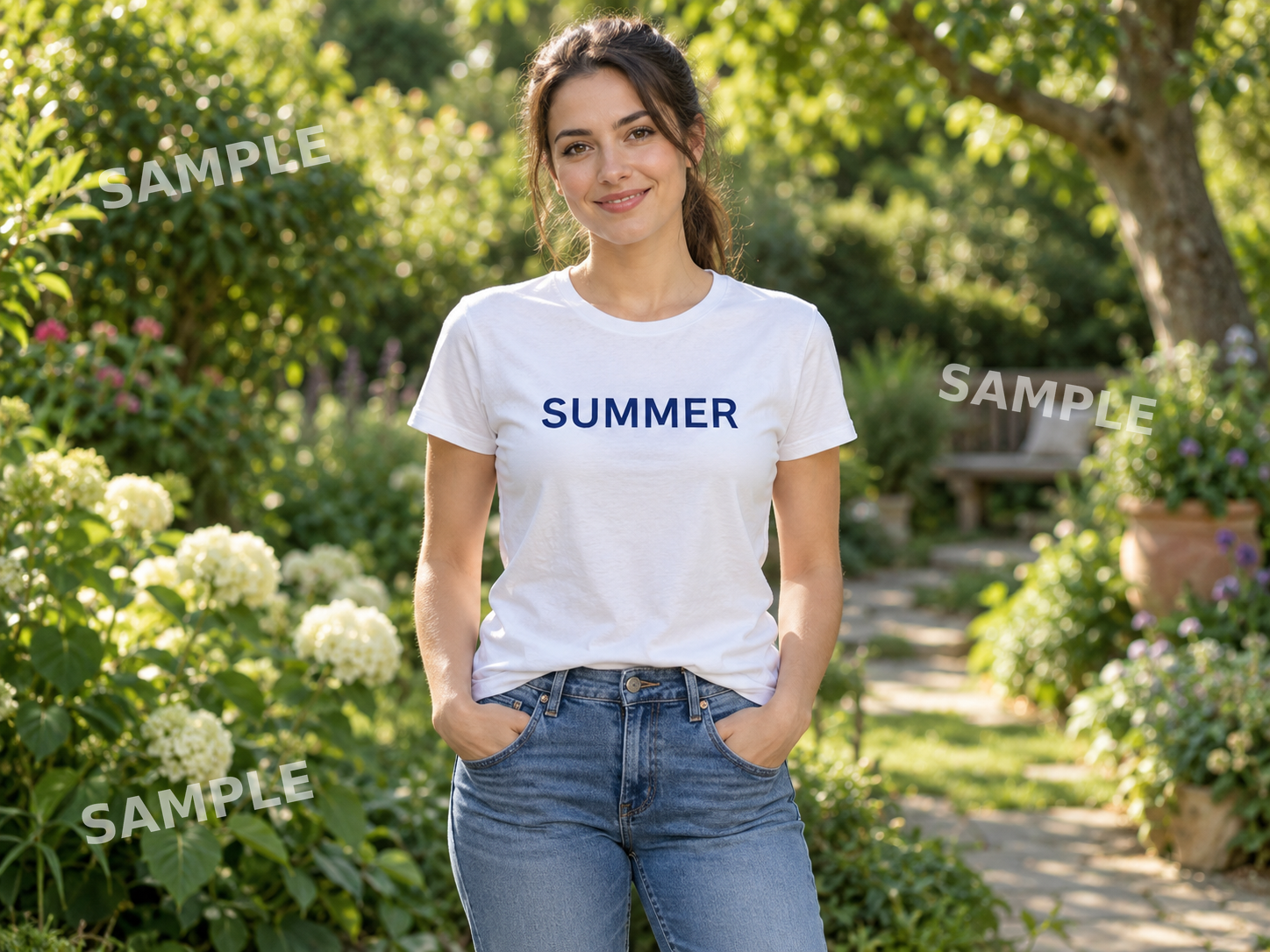
Photo originale d’exemple et résultat enregistré du nettoyage automatique.
Le nettoyage peut modifier les visages, les textures ou le texte d’origine. Protégez les détails importants avec le pinceau bleu et vérifiez le résultat avant de le télécharger. Cet essai limité n’entraîne aucun paiement ni abonnement.
Le nettoyage automatique est un essai limité à une image à la fois, accessible après connexion. Sa disponibilité dépend du quota d’essai restant et de l’état du service. Il n’y a ni offre payante ni abonnement. La sélection manuelle, la retouche et les téléchargements restent gratuits pendant la bêta.
Passez le pinceau sur le filigrane
Observez la sélection, puis comparez la réparation enregistrée.


Résultat enregistré de la retouche intelligente
Photo originale générée par IA avec un filigrane ajouté par nos soins ; le résultat provient de l'éditeur.
Démonstration de la sélection au pinceau avec la sélection réelle et le résultat de la retouche intelligente. La vitesse de lecture est illustrative ; les résultats varient selon l’image.
Oui. La sélection manuelle, la retouche et les téléchargements sont gratuits pendant la bêta actuelle, dans les limites d'image indiquées. Aucune inscription n'est nécessaire.
Un filigrane peut être du texte, un logo dans un coin ou une marque translucide sur une partie de l'image. Sélectionnez la zone manuellement ; la qualité de la retouche varie.
Essayer une marque dans un coinVOUS GARDEZ LE CONTRÔLE
Outil de suppression de filigranes
Oui. La sélection manuelle, la retouche et les téléchargements sont gratuits pendant la bêta actuelle, dans les limites d'image indiquées. Aucune inscription n'est nécessaire.
Passez le pinceau sur le filigrane
Un filigrane peut être du texte, un logo dans un coin ou une marque translucide sur une partie de l'image. Sélectionnez la zone manuellement ; la qualité de la retouche varie.
Protégez les détails à proximité
La retouche estime la partie masquée de l'image. Elle peut laisser des défauts et ne garantit pas la restauration de l'original. Gardez les détails importants hors de la sélection et vérifiez le résultat.
Comparez et téléchargez
Passez le pinceau sur un filigrane d'une image qui vous appartient ou que vous êtes autorisé à modifier. Vérifiez la retouche, puis téléchargez en PNG ou JPG.
Guides pratiques
Pour les marques textuelles répétées, utilisez vos propres mots à supprimer et à protéger dans un lot. Vérifiez chaque image avant l'exportation.
Utiliser l’outil de suppression de texte · Voir tous les guides
Outil de suppression de filigranes
Puis-je supprimer un filigrane gratuitement ?
Oui. La sélection manuelle, la retouche et les téléchargements sont gratuits pendant la bêta actuelle, dans les limites d'image indiquées. Aucune inscription n'est nécessaire.
Supprime-t-il automatiquement tous les filigranes ?
L’essai limité de nettoyage automatique peut traiter le texte et les marques graphiques dans toute l’image. Connectez-vous et vérifiez sa disponibilité dans l’éditeur. Il peut modifier des détails importants ; vérifiez le résultat. Le pinceau et l’outil de zone restent disponibles ; « Détecter le texte » suggère uniquement des sélections de texte après votre confirmation de l’envoi.
Les détails d’origine masqués seront-ils restaurés ?
La retouche estime la partie masquée de l'image. Elle peut laisser des défauts et ne garantit pas la restauration de l'original. Gardez les détails importants hors de la sélection et vérifiez le résultat.
TOUTE UNE SÉRIE. TOUJOURS SOUS VOTRE CONTRÔLE.
Une collection épurée.
Effacez automatiquement les correspondances de vos mots-clés ou détectez le texte pour choisir chaque sélection.
Jusqu’à 10 images · 40 MP au total · 10 MB chacune
JPG, PNG ou WebP fixe. Les fichiers restent dans cette page.
Votre file 0 / 10
Ajoutez quelques images pour les traiter ensemble.
Aucune image ajoutée pour le moment.
VOTRE ESPACE DE TRAVAIL
Faites place à l’essentiel.
Prêt.