图片编辑图文
手机上怎样放大小字、平移定位,再准确涂抹
手机操作时,把看位置和画选区分开。先用编辑器的缩放按钮放大,再选平移工具移动视口内的图片;目标位置清楚后,抬手切回画笔,再开始涂抹。
发布于 2026-10-15 · 更新于
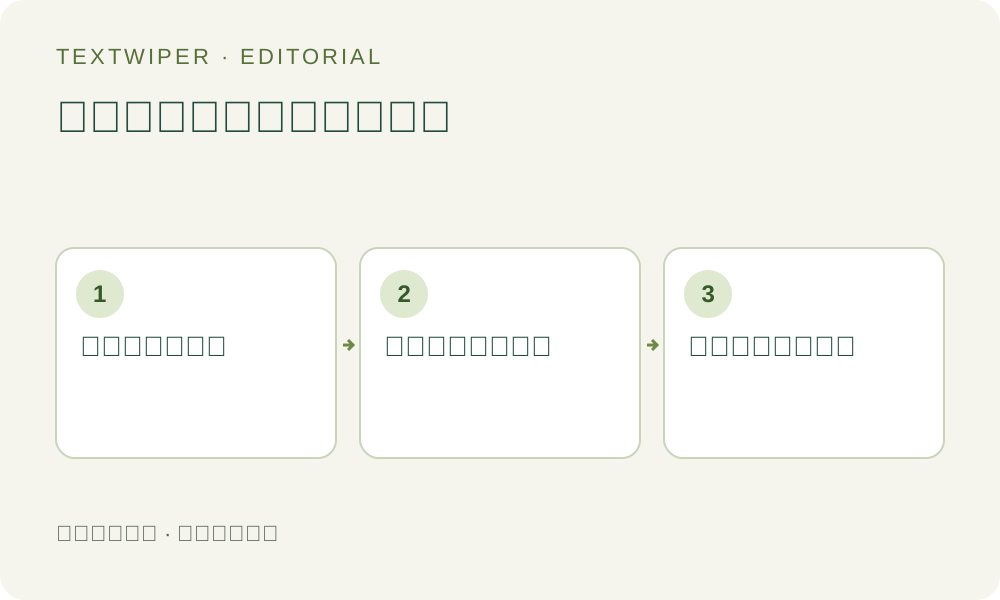
先看清目标,再把手指放到图片上
小字常常贴着商品边缘,或躲在大照片的角落。适应窗口的视图里,指尖可能同时盖住文字和旁边的重要细节。先打开自己拥有或获准编辑的受支持图片,用画布下方的加号逐步放大;减号用于退回,适应窗口用于回到整图便于查看的比例。
显示的百分比是图片在编辑视图中的比例。放大查看不会增加原图细节,也不会把下载结果的像素尺寸一起放大。原本模糊的字,即使在屏幕上占据更多位置,也未必能与背景准确区分。这套步骤使用页面已有的加减按钮,不把双指缩放假定为编辑器已经提供的画布控制方式。
要滑动找位置,先切换到平移工具
在工具栏选择平移,再在图片区域内滑动。触摸平移依靠浏览器在图片视口中的原生滚动;放大后的图片确实超出视口时,才有额外内容可以移入。如果整张图片已经完整放在窗口里,滑动当然不会显示并不存在的隐藏区域。
画笔、擦除、区域和保护的用途不同:手指接触画布会修改删除或保护标记,不能把它们当成浏览工具。画笔仍处于激活状态时,为找位置而长距离划动,就可能画出一条并不想要的绿色轨迹。切换模式和移动手指应分成两个动作,不要一边按着画布一边尝试改工具。
- 点击加号,直到目标文字及紧邻背景能看清楚。
- 选择平移,在图片视口内滑动,让目标远离屏幕边缘;定位后先抬起手指。
- 切换画笔并调整大小,只涂一小段明确需要删除的文字,然后抬手。
- 先检查绿色范围。已完成的错误笔画可以撤销,局部过宽则可用擦除缩小。
- 需要移动到别处时,再次选择平移;找到新位置后,抬手切回对应编辑工具。
按文字宽度选笔刷,不按手指宽度选
画笔大小以图片像素表示,在不同查看比例下,其屏幕宽度也会改变。同一个数值,近看可能很宽,整图查看时却显得细。放大本身不会自动替你缩小删除范围。应让绿色区域覆盖到字的边缘,同时让旁边有用的细线和轮廓留在选区外面。
文字紧挨标志或人脸时,可用蓝色保护标记需要保留的细节。保护区若压住待删文字,也可能把那部分文字保留下来,因此两种颜色都要检查。复杂交界尽量分成几段短笔画,不要靠一条很宽的划动包住全部。如果之前已经识别出文字,也可改用按词或逐字选择;识别本身会单独请求图片上传许可。
近看边缘,再回到整图看完整性
修复前,重点排查三种手机操作问题:找位置时误画出的绿色长线、被视口边缘挡住而漏看的选区、以及遮住待删文字的蓝色保护区。用平移把整段边界移到可见位置,不要根据屏幕外的一小截猜测覆盖情况。近看用于定位,适应窗口则便于判断整个目标是否选全。
手工修复后会显示完整结果。可以再次放大修复位置,需要时主动打开前后对比。先看小图案、重复纹理和直线,再回到整图,判断补出的区域是否突兀。完成这些检查后再下载,并重新打开导出的文件,在编辑视图之外检查一次。
手势处理不了的情况,不要继续扩大选区
平移看起来没有反应时,先核对当前工具,以及放大后的图片是否真的超出视口。绘制过程中若被浏览器打断,先检查当前选区再继续,不能假定半截笔画已经保存;被取消的绘制可能直接丢弃。刷新、关闭页面或换图都不能作为保存工作区的方法。
原始小字已经模糊到与重要边缘混在一起时,不要持续加粗画笔。换清晰来源,或到更大屏幕上处理需要精细判断的交界。手工选择、修复和下载在免费公测期间无需账户,但不代表所有图片都能看清、所有结果都适合使用。上面的流程图只说明控件顺序,不是对你手机处理效果的保证。