图片编辑图文
去掉描边字和投影:修复前先选完整的文字足迹
描边字占据的范围通常比最醒目的字心更大。处理自己有权编辑的平面图片时,先把填色、外描边和偏移投影视为同一组待清理元素,再决定删除蒙版。识别框或只包住亮色字心的矩形,不一定包括全部文字效果。
发布于 2026-10-16 · 更新于
1. 先分清文字投影和物体阴影
先确认图片属于自己或已经获得编辑许可。如果仍有海报设计源文件,应在原排版应用中删除文字及其效果。本篇处理的是已经合成的JPG、PNG或静态WebP:描边与投影都成为普通像素,工具不能还原文字图层,也不会告诉你原来的投影参数。
放大几处字形,寻找反复出现的偏移方向。例如每个字右下方都跟着相似的深色轮廓,它可能属于文字投影;顺着实物瓶身、衣服褶皱或桌面边缘变化的暗部,则可能是场景阴影。先划清对象,不能因为两处都是黑色,就一起当成要删的东西。
2. 用最外侧可见效果确定边界
分别观察一段直边、一个拐角和两个字之间的空隙,把填色、对比描边、细小边缘像素以及柔化投影依次看清。真正的删除边界,应包含最外侧仍属于文字的可见部分。如果还有一圈属于文字的发光,也要纳入判断;不要只沿着容易阅读的字心描一遍。
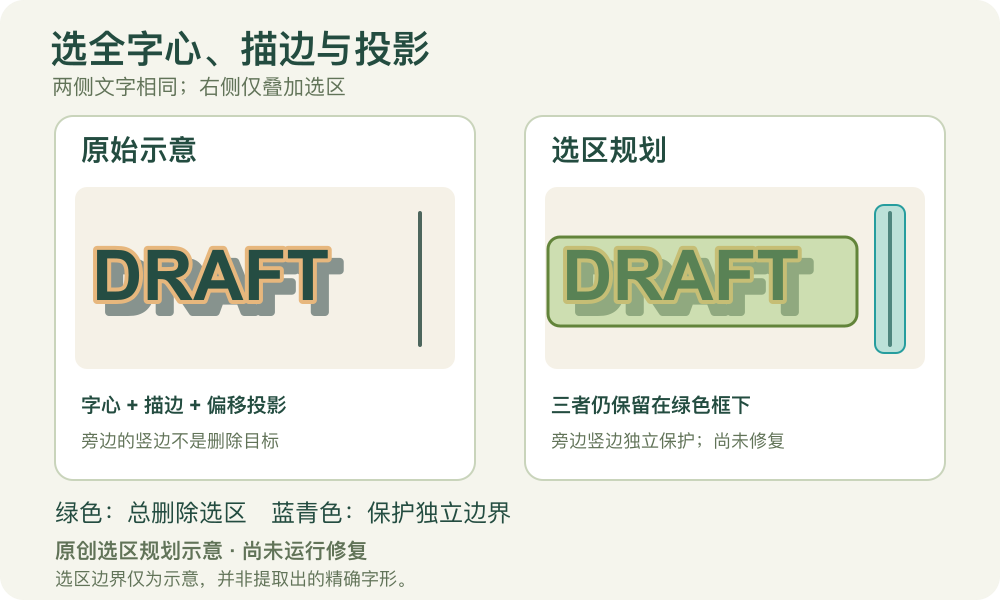
偏移投影有时形成与字形分离的小块。这些部分可以分别涂选,让中间仍然清楚的背景保留下来,而不是把整句话连同投影一并罩进宽矩形。字间看似不起眼的缝隙,可能含有产品接缝、装饰线或真实高光,扩大删除范围会把它们也交给修复算法猜测。
3. 组合选区,再核查保护范围
- 在文字抹除工具打开工作副本,选择画笔,调到能够跟随描边外缘、又不会扫过邻近细节的粗细。
- 先覆盖字心和描边,再沿投影偏移方向补齐。转角和独立投影末端用短笔画处理,不要把每一笔都整体加粗。
- 检查封闭字形内部及字与字之间,只选确实有文字效果的部分;原本清楚的背景尽量留在删除蒙版之外。
- 用擦除工具收回误涂范围,必要时给真实物体边缘添加保护;确认保护区没有把不想保留的描边一起盖住。
- 如果使用识别文字,先阅读并同意识别上传许可。识别位置只是起点,仍需手动检查投影和描边是否超出文字框。
- 放大检查绿色删除区域,再缩回整体构图,确认组合后的选区没有跨入无关物体或它的真实阴影。
4. 修复完整足迹,再看整张结果
完整文字效果都在简单底色上时,可以先试快速修复;涉及纹理时,可用同一份已检查选区比较智能修复。两者都可能留下痕迹。手动选择、修复和下载在公测期间免费;整图自动清理属于另一项有限试用,需要登录、当前可用额度和单独的上传许可,不能当成同一个按钮随意替换。
修复结束后,编辑器默认展示完整结果。需要定位变化时再主动打开显示对比,检查整体成品时选择隐藏对比。改动删除蒙版会回到原图预览,不会自动更新旧成品;必须重新执行修复,才能判断新选区是否同时覆盖了字心、描边和投影。
5. 顺着投影方向检查字间残影
不要只看原先亮色字心的位置。沿每个字的投影方向,检查最远的尖端、圆弧外侧和两团阴影重叠的缝隙。一个没有清掉的深色小楔形,仍可能让人联想到原文字;字心虽然消失,整组设计效果却并没有完整移除。检查时也要按图片实际展示大小看一遍。
再回头看原本要保留的真实阴影。它的方向、边界及与物体接触的位置,应与修复区域周围保持连贯;一块看似平滑、却截断瓶身阴影的补丁仍然不合格。本篇着重首次修复前的完整效果规划,区别于已经出现淡字轮廓后再排查光晕的流程。
6. 无法安全分开时停止扩大蒙版
如果文字软投影已经融进人脸、细密布料或物体真实阴影,无法确定合理边界,就不要靠不断扩大选区碰运气。保护工具保留的是输入图片中已经看得见的像素,里面若含文字效果也会保留;它不会揭开下面原有的真实纹理。此时更适合寻找设计源文件、获准使用的无叠字版本,或重新考虑裁切。
把原图单独保存,再导出经过检查的副本。重新打开下载文件,核查描边外缘、投影末端和整体明暗关系,不能只依据编辑器里的缩略预览判断。修复是在估计被遮住的内容;补丁看着安静,并不能证明原来被字盖住的真实像素已经找回。