图片编辑图文
印前校样要转成网页图,先确定画面边界再去标记
印前校样可能在作品四周带有裁切标记、套准目标或色彩控制条。清掉这些像素,不代表已经得到边界正确的网页图片:外侧空白或出血部分可能仍在。先确定屏幕上需要展示的范围,能够取得正确来源导出时优先使用。TextWiper可以局部修补授权静态图片,但不裁切画布、不设置裁切框、不移除PDF印刷设置,也不会把校样自动转换为完成的网页布局。本文制作的是独立展示副本,不是在验收印刷生产。
发布于 2026-10-23 · 更新于
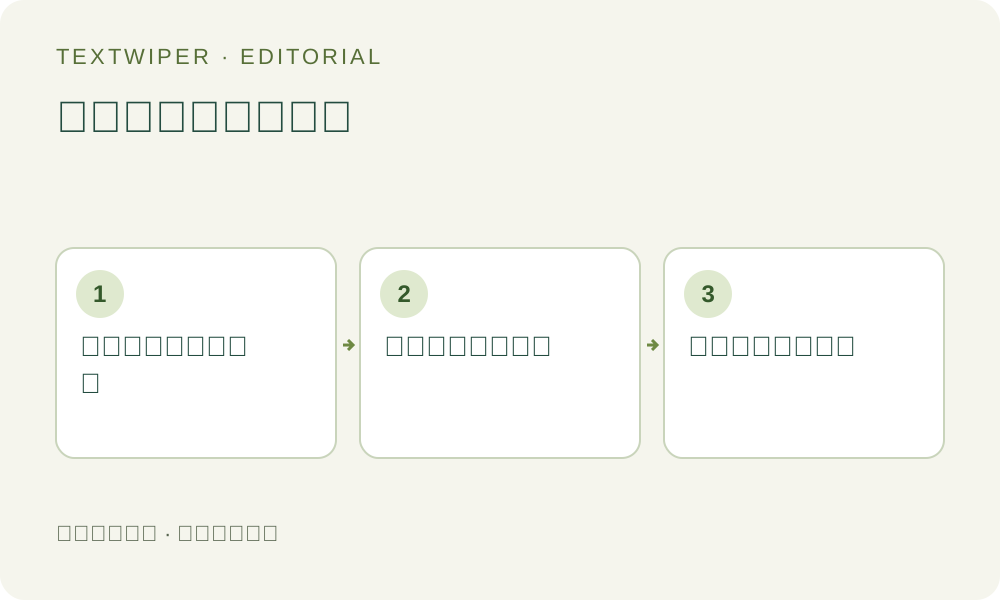
1. 先确认网页图片应该展示哪条边界
保留原始校样,确定网上要展示的作品内容。边界不清楚时,向设计者核对,而不是自行猜测。角落附近的一条细线,可能是印前标记、设计边框或插图的一部分,外形和位置都不足以构成删除理由。确认作品本身有哪些线条,才能列出真正可以舍弃的辅助元素。
区分整个文件边界与预期成品作品边界。为印刷额外保留的边缘画面,和位于更外侧的控制标记,并不是同一回事。需要主动决定屏幕构图,不能从低清截图推断准确裁切位置,也不能把所有白边都当成可删印前辅助标记。网页副本的边界应有来源依据,而不是由修补后的观感倒推。
2. 优先单独导出不带印前辅助元素的版本
有获准编辑的源文档时,通过正常导出控件,或请源文件持有人提供正确页面、画板的屏幕图片,不附带不必要的印前标记。检查内容、尺寸和构图。关闭印刷标记与选对导出边界是相互关联但不同的决定:没有标记的文件仍可能包含多余外边,因此导出后也要完整查看。
把网页导出与生产校样、源文档分开保留。TextWiper不改变排版文档中的出血、页面框或未来导出设置。如果只有PDF,应先在其他应用得到合适的受支持栅格图,或向设计者索取。不要未经核查原始导出选项,就把校样阅读器截图视为最好的作品来源,它可能带来不同画幅和分辨率。
3. 判断剩余需求是否适合局部修补
少量已确认可删的标记位于平色外边上,而且确实需要保留整圈外边时,可以考虑局部修补。修复会保持画布尺寸,不会把作品拉到新的边缘,也不会消除闲置空白。如果目标是更紧的构图,应在其他合适工具裁切,或重新从来源导出,不要以为擦掉角线就完成了裁切。
不要删除实际设计中的类似套准十字、必要标签,或用途尚不清楚的边框。控制条或辅助标记若与重要作品重叠,平滑填补也不能认证被遮盖的真实内容。应回到源文件取得准确版本,而不是把图片修得像已经恢复正确边缘,之后又让接收方依据这个推测边界继续排版。
4. 只选择已经确认可丢弃的像素
完成边界决定后,再打开获准使用的JPG、PNG或静态WebP。十字、控制条等图形不需要OCR也能手动选择。可选的识别文字在发送缩放工作图前请求许可,但不会替你分类印前标记,更不能判断作品到底应该在哪里结束;这两项都需要由来源和实际用途确认。
- 记录每个已确认标记与作品边界的相对位置,以及必须保留的边框。
- 用小画笔或合适的区域选出真实标记,不选整个外框。
- 用擦除收回误覆盖,按需保护近旁可见作品。
- 只有周围页边信息足够判断候选时,才尝试局部修补。
- 修复后检查整圈画幅,包括四角和首个选择之外可能残留的标记片段。
5. 除修补页边,还要检查最终构图
修复后默认展示完整结果,确认作品没有丢失,清除位置也没有变成异色补丁。需要定位变化时主动显示对比,之后隐藏对比判断整个网页副本。局部补丁可能通过,但外边导致作品显示太小,或者边界理解错误,仍然不能算可用交付;局部消失与整体构图应该分别验收。
改变蒙版会使旧候选失效,下一次局部修复使用载入原图与新的完整选区。下载接受的文件,再打开真实输出检查画幅。以后若在其他应用裁切或缩放,需要检查最终那份文件,防止新切掉作品或文字。此前对未裁图的通过,不会自动覆盖后来改变边界的候选。
6. 发布网页副本,不改变印刷母版
把实际图片放进预期页面或内容区,检查角落与可见边框,并用可区分名称保留来源、印前校样和已通过网页资产。移除展示副本里的标记,既不更新印厂手上的文件,也不证明原文件的生产设置正确。如果同时需要印刷,仍要按独立校样和审批流程进行,不能复用网页截图代替。
公测期间,手动选择、快速修复、智能修复和下载无需账号、免费使用。整图自动清理是另外的有限登录试用,有自己的上传选择和可用额度,也不是裁切或印前转换工具。边界或标记用途还不明确时,应停止并取得正确来源。正确导出比猜出一个看似干净的作品边缘更可靠。
资料来源
- Adobe Illustrator:印刷标记与出血 — 说明Illustrator中的印刷标记、出血及导出相关边界,不表示TextWiper具有裁切、裁切框或印前转换功能。