图片编辑图文
忘记本站密码后,用已存恢复码接回图片编辑设置
忘记TextWiper密码账户的密码时,受支持的找回方式依赖你之前保存的恢复码。重设会设置你输入的新密码,并签发新恢复码、结束旧账户会话,同时保留已存编辑设置;它不会找回关闭的图片工作区。Google-only账户没有本站密码或恢复码,应使用原Google登录。
发布于 2026-11-02 · 更新于
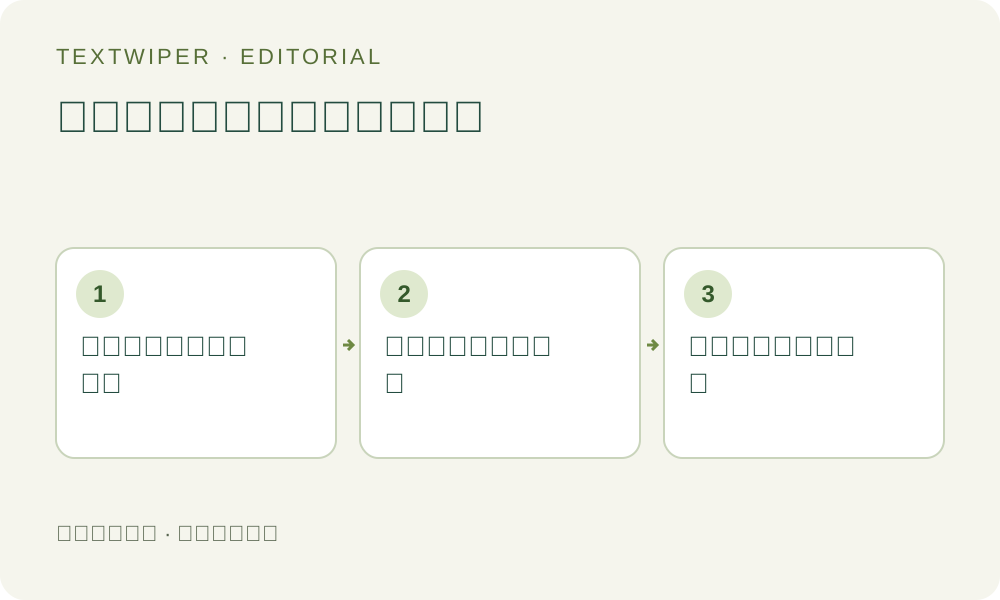
1. 先判断是否确实需要重设
登录过期和忘记密码不是同一个问题。仍记得密码时,按正常方式回到同一账户即可。已经登录、只是想换密码时,修改密码会要求当前密码。恢复码是另一条路径,适用于持有原码的密码账户。
检查原来的开户方式。Google-only账户会说明没有TextWiper密码或恢复码,应走原Google登录。后来连接了Google的密码账户,也可使用已连接身份进入。不要为了替代暂时进不去的模板列表,另建一个新账户。
2. 更改账户访问前先保全图片工作
保留仍有用的当前页面;需要离开前,下载并检查可用的图片结果。恢复操作针对已存账户,不针对画布状态。原图、识别列表、手绘笔画和已完成结果,都不是登录后会由账户传回的云端工程。
原图应另行保存,需要的可复用规则可按适合的私有方式记录。不要把当前图片的完整识别文本塞进模板当成备份。模板保存的是主动输入的短语,不是识别全文的私有档案。
3. 只在真实恢复表单里输入原码
打开登录窗口,选择恢复,填写原账户邮箱标识、已存恢复码和新的本站密码。表单要求至少八位,也允许在所示上限内使用更长密码;不要把八位误读成最长只能八位。应选择独立的私有密码。
本站密码账户不发送验证或密码重设邮件。原码丢失且密码忘记时,这一版本没有可承诺的邮件或人工找回通道。不要把码贴在支持帖里,也不要试别人的标识。持有码的人能够用它恢复对应账户。
4. 读清结果后再决定下一步
对想要的重设主动提交一次,并等待响应。成功后,本页会登录该账户并展示替换恢复码。旧码和旧会话随之失效,另一台设备可能需要重新登录才能访问设置;会话失效不等于设置被删除。
结果不确定时,先保留页面并核对当前状态,不要马上再次提交。旧码可能已经兑换,重复请求无法取回先前的新码。明确的邮箱或恢复码错误也不会告诉你究竟错在哪项;应遵循实际限制与提示,不连续猜测。
5. 继续前保存替换恢复码
新恢复码只展示一次。把它保存在自己控制的私有位置,确认已存好后再继续进入账户。复制按钮不可用时,界面仍允许自行选取并复制显示的码。不要关闭唯一可见副本,却以为稍后会收到包含它的邮件。
把新码与已失效旧码分清,不写入图片文件名、关键词模板、对外截图或共享编辑说明。成功重设改变的是账户访问;只需要成品PNG的协作者,不需要你的恢复材料。交付检查后的图片,不交账户恢复码。
6. 下一次图片操作前再核设置
阅读回来后的账户模板与受支持偏好。编辑器可安全更新时,载入设置可能改变修复方式、识别语言等控件。选取模板仍只是填短语,识别或手动修复前,要再核匹配方式与真实图片位置。
早先图片页已经丢失时,应独立打开获准使用的原图。空画布不意味着云端图片丢失,因为账户从未保存那个手动工程。本篇说明已实现恢复流程,并非新进行的重设测试;免费手动编辑也不要求先找回可选账户。