图片编辑图文
HEIC照片打不开?先生成可用副本,再在线去文字
手机相册能显示照片,不代表编辑器支持它的文件格式。TextWiper支持JPG、PNG和静态WebP,不提供HEIC转换。保留原件,在能够打开HEIC的其他应用里导出真正的支持格式,再选择要去掉的文字;只把扩展名改成.jpg不能完成转换。
发布于 2026-10-19 · 更新于
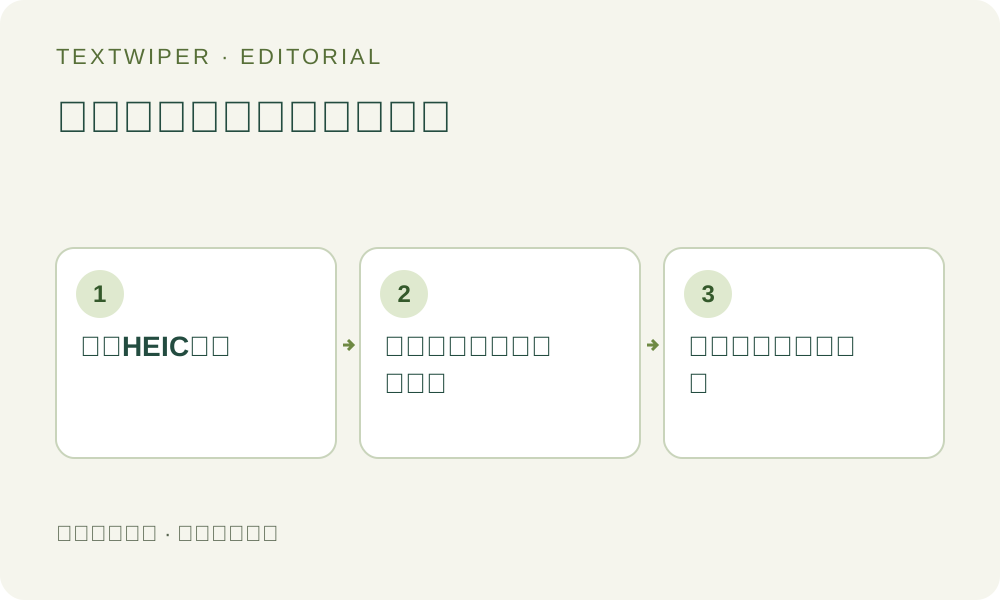
1. 查看实际文件,而不是只看缩略图
先在能打开照片的应用里查看文件信息。相册缩略图和熟悉的文件名,都不能证明它内部是JPEG数据。原始HEIC无法载入TextWiper时,需要先处理格式兼容,而不是换识别语言、反复点找字或启动修复。
只处理自己拥有或获准编辑的照片,把原件单独保留。还要确认拿到的是完整照片,而不是聊天分享时生成的小预览图。兼容格式只是进入编辑的条件,不能说明其中文字一定能被识别,也不能保证修复后没有痕迹。
2. 在确实能解码原件的应用中导出
使用能打开这张HEIC的照片或图片应用,明确选择导出为JPG或PNG;应用若支持静态WebP,也可以生成这种格式。这个步骤发生在其他工具里,TextWiper的选图入口没有内置HEIC转换功能,不能补救只有文件名变化的“转换”。
另存一个文件名,避免覆盖原件。导出前查看尺寸、质量等设置,分享与导出操作可能改变大小、颜色表现或元数据,不能默认所有属性都会保留。除非已经接受细节损失,否则不要直接用截图代替原始照片。
3. 打开编辑器前,先验收工作副本
- 在普通图片查看器打开导出文件,确认画面完整,而且是一张静态图片。
- 与原件对照方向、主体颜色和可见细节,特别查看脸部、精细边缘和必须保留的文字。
- 检查文件体积及尺寸:手工编辑器界面上限为10MB,任意一边不超过4096像素,总像素不超过1600万。
- 超过限制时,在外部应用缩小或重新导出;替换版本核对完成前,保留原件和上一份副本。
- 在TextWiper打开这份支持格式的副本,核对显示尺寸;载入预览已经不对时,不要继续修复。
4. 在已核对的副本上选择多余文字
用画笔或区域工具覆盖目标字幕,用橡皮去掉多选的绿色范围,必要时以保护工具保留手工修复附近的细节。找字是可选动作,需要确认上传缩小的工作图。格式正确,也不代表细小、装饰性或模糊文字都能识别。
均匀背景上的小字可先尝试快速修复,有纹理时再考虑智能修复。先查看完整结果,需要定位疑点时再打开对比。修复是在推断文字遮住的背景,格式转换不会找回那些真实的隐藏像素。
5. 区分格式错误与修复效果问题
图片尚未出现就被拒绝时,应核对真正导出的格式、文件大小和像素尺寸。HEIC数据即使名为.jpg也不支持;真正的JPEG也可能过大或不完整。回到能打开原件的应用重新检查,不要把载入错误当成需要继续识别的信号。
支持格式能正常打开,而修复后留下色块或字边时,格式准备已经通过,接下来应调整选区或更换合适原图。不要反复把同一张图转成多份有损文件,期待被遮住的背景因此重新出现。
6. 保存验收结果,不承诺回到原HEIC
下载PNG或JPG后,重新打开这一份输出,核对处理区域、必要内容和目标尺寸。TextWiper不导出HEIC。把原件、兼容工作副本和通过检查的成品分别保存,后续修改才有明确起点。
这套流程确认的是兼容性和可见效果,不证明不同格式达到档案级等价。任务若要求特定色彩流程、元数据记录或原格式交付,应先在外部工具里核实。公测期手工选区、修复及下载免费,这条准备流程不需要使用另外的整图自动试用。