图片编辑图文
一张人像的真实去水印案例:上传、检查到下载
这组处理前后照片和操作截图由实际使用者提供,原图和下载的JPEG均为1776 × 874像素。跟着下面的步骤,从上传走到完整检查与下载。
发布于 2026-10-14 · 更新于

先看这张带标记的人像
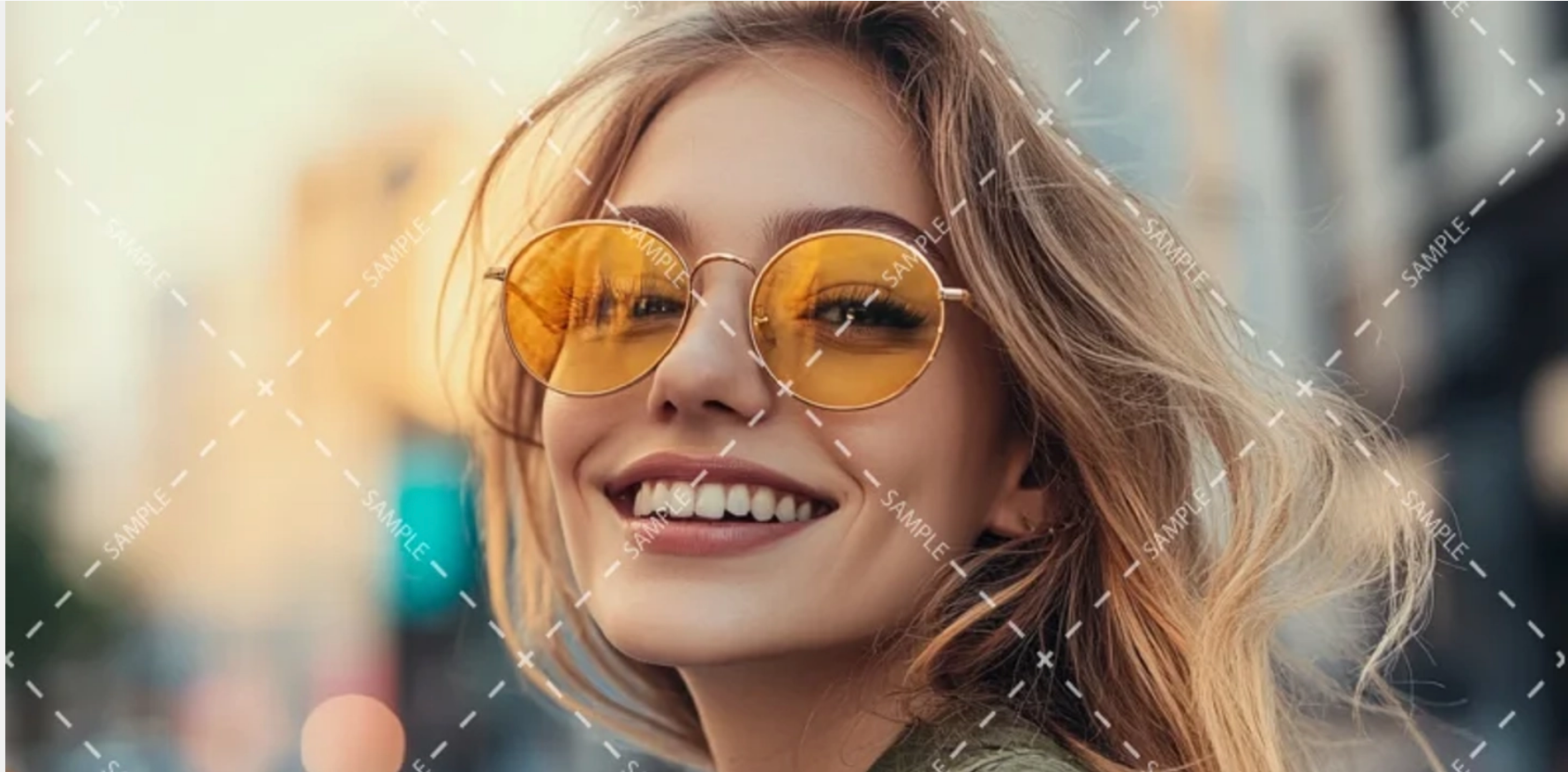
重复的SAMPLE文字、斜向虚线和小十字覆盖了面部、黄色镜片、头发与背景。上方是处理后的完整画面,下方是带标记的原图,便于核对哪些精细部位原先被遮住。
1. 在去水印页面打开图片
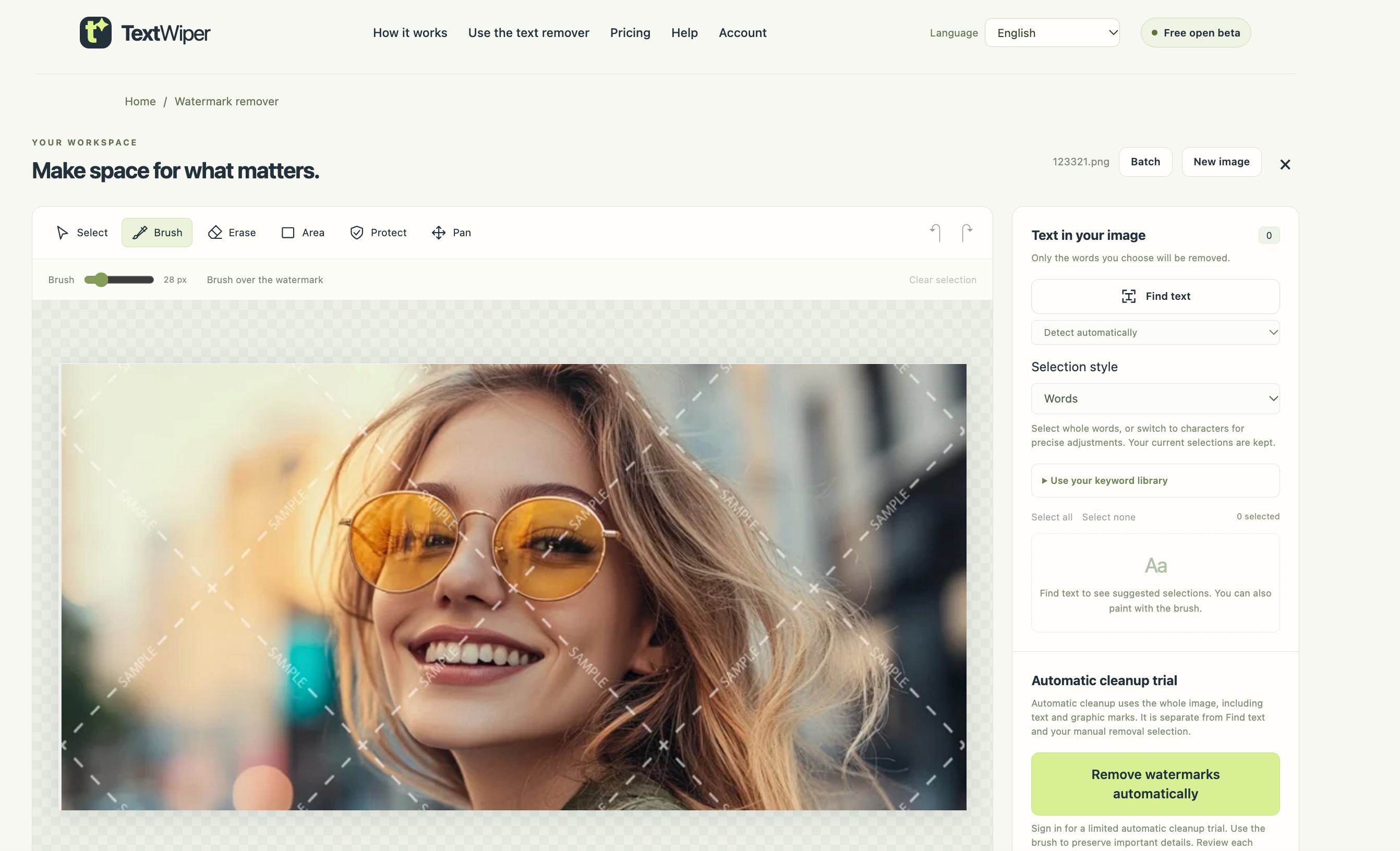
进入去水印页面,点击上传图片,或拖入自己拥有、或有权编辑的素材。选择页面支持的JPG、PNG或静态WebP,按页面大小提示打开,图片就会出现在编辑器里。
本次流程使用右侧的“自动清理试用”。如果想针对几个字手工编辑,可以使用“识别文字”选择文字;整图自动清理则可以一起处理重复文字和图形标记。
2. 使用Google或邮箱账号登录
打开账号入口,使用Google或TextWiper邮箱账号登录。首次通过Google确认、且邮箱尚未对应本站账号时,会创建账号;若提示邮箱已有账号,请先用原密码登录,再在账号中关联Google。邮箱注册后请私密保存恢复码。
回到同一张图片,查看“自动清理试用”状态。自动功能为有限试用,是否可用以当时页面显示的试用余量和服务状态为准;暂不可用时,可以继续使用手工编辑工具。
3. 单独确认整张工作图的上传许可
点击“自动去除水印”,阅读单独出现的许可说明,同意后明确确认整张工作图的上传。这一步才会发送工作图进行自动处理;在浏览器里打开图片和登录账号是前面的准备步骤。
自动清理处理整张工作图,包括文字和图形标记。手工抹除选区用于手工修复流程,因此本次自动处理完成后,需要检查整张结果。
4. 等待同一个任务,不要反复提交
提交一次后,保持当前编辑标签页打开,查看本次任务状态。页面如果提供“查看已有处理结果”,就用它查询同一个任务;响应较慢或状态不确定时,先检查已有处理进度。
任务一旦受理,即使处理失败或你停止等待,也会使用试用次数。等待本次状态、避免重复提交,可以减少不必要的试用消耗。
5. 查看完整结果,重点放大人物细节
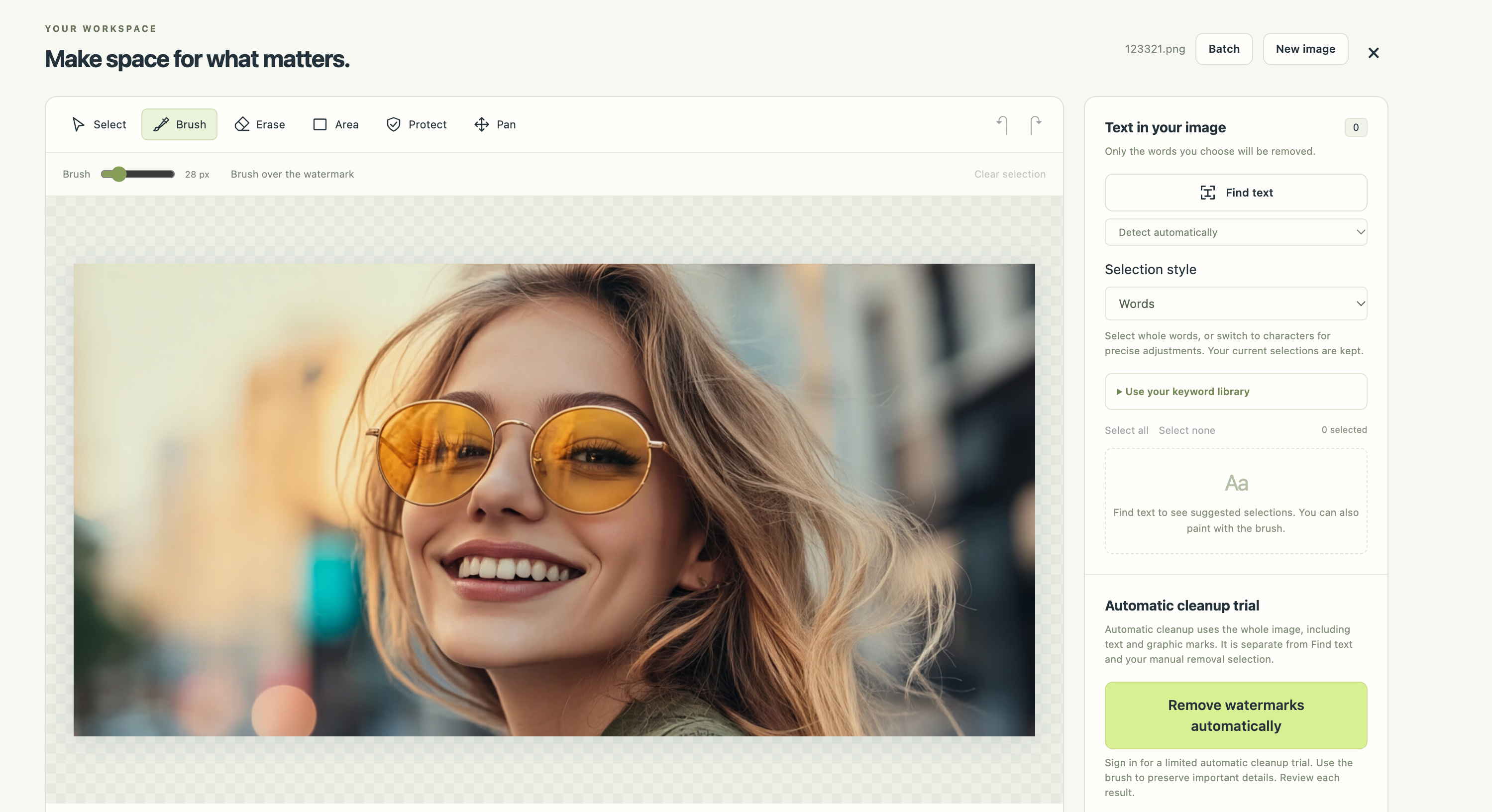
处理完成后,先查看完整结果。需要回看原图时再打开对比,然后回到完整成品。下方截图展示了编辑器里的处理后人像。
按100%比例重点检查牙齿边缘和间隙、睫毛、镜片反射、头发细丝与皮肤锐度。修复会重建被覆盖的细节,结合原图逐处核对,再判断是否适合自己的使用场景。
6. 下载所需格式,再重新打开检查
确认结果后,选择PNG或JPG下载。PNG可以避免再次进行JPEG有损编码;JPG会重新编码图片,并将透明区域铺成白底。本案例实际下载的是上方展示的1776 × 874 JPEG。
下载后重新打开文件,核对尺寸,再检查一次面部、头发和背景。将原图与编辑后的副本分别保存,方便按下一次使用需求选择。