图片编辑图文
把已检查的图片结果做成接触表:缩略目录与真实交付分开
检查过多张编辑结果后,可以做一张接触表,让接收者不必先逐个打开文件,就能找到需要的输出。应在另一个本地排版工具里使用真实下载候选,为缩略图加稳定标识,并同时保留单独图片。TextWiper不生成接触表,不给目录加标签,也不在交付包里嵌入可点击文件关系。这张表是导航,不是小预览已经完成细节验收的证据。
发布于 2026-10-27 · 更新于
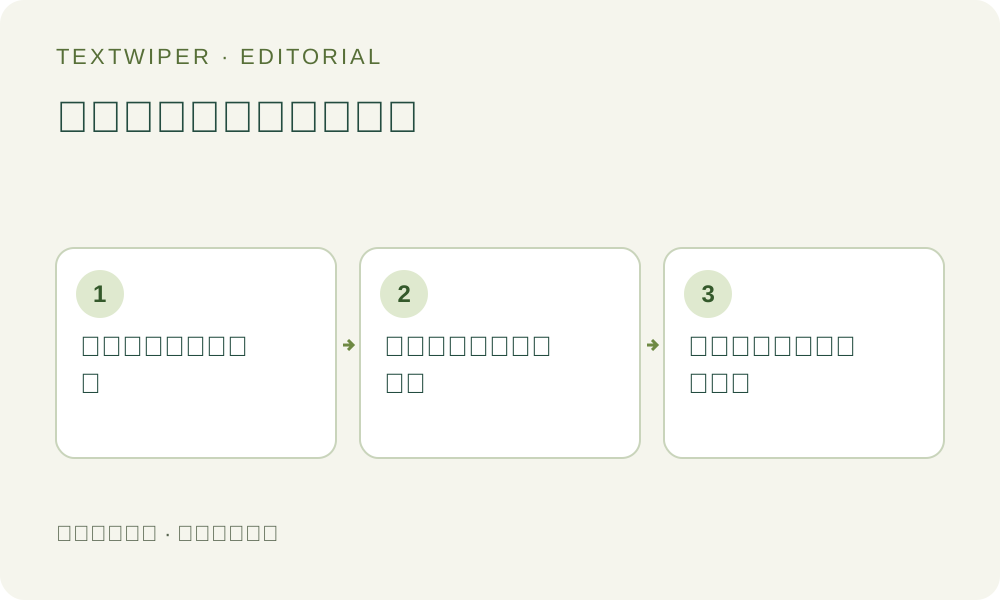
1. 先判断交付是否需要一张总览
接收者要在多张视角中选择、核对图片标识或快速看整体构图时,接触表较有用。先约定标识和排序,再制作目录。它应回答这对应哪一份文件,而不是声称可以在很小的图片里看清所有修复细节。
接触表与前后对比图分开。总览可以只放接受的输出;如果同时放来源或拒绝候选,就明确标状态。允许编辑某张图片,不等于允许分享所有来源,目录中只放接收者有权查看的文件,不因方便比较就扩大披露。
2. 收集保存的结果,不截取队列缩略图
在本站逐张检查完整结果,下载接受的PNG或JPG。批量可逐卡下载,也可解压已有结果的ZIP。重新打开真实文件,确认哪一版属于本次交付,再放进独立交付文件夹,不从几个相似预览中凭印象挑选。
不要把批量卡片缩略图截图当作最终输出,那些缩略图预览的是来源。缺失结果的位置,也不能随意用原图补齐;确实要交付不变来源时,应明确标保持不变。没有结果的卡片没有提供可登记为编辑后输出的候选。
3. 在本地排版应用中制作独立网格
使用可信的本地应用,把实际接受文件放到大小一致的单元格,按完整显示适配,并为标签留空间。避免充满并裁剪的方式,否则用于辨认的角落或边缘可能被藏住。本站本身不提供新画布排版,不能把这个步骤写成另一个隐藏下载按钮。
采用简单阅读顺序,例如按记录标识从左到右排列。缩略图旁放标识与准确输出文件名,或无歧义的短编号。这些标签在外部排版应用中手工建立,不会加到单独结果上,也不会在以后改文件名时由本站自动同步。
4. 保留有意义差别,不把目录当尺寸测试
统一缩略格会让竖图和横图在页面里看起来差不多大,不能据此说它们实际像素尺寸或目的位置适配相同。接收者需要尺寸时另列数据,完整输出仍要独立保存,避免目录缩放掩盖尺寸不同的事实。
透明素材可在总览布局中使用已说明的预览衬底,便于看清主体。缩略图后面一块白色或深色矩形属于目录排版,不证明单独PNG已经压平到该颜色。透明度重要时,应提醒接收者还要用合适查看器检查独立文件。
5. 导出总览后逐项核对标签
按排版应用的正常功能,把网格导出为单独总览文件。重开这份总览,检查文字是否可读、缩略图有无重复或错位,再把数量与标识同交付文件夹对账。排版页面看起来完整,不证明实际导出没有缺页或标签挤出。
每个条目都应打开它注明的单独文件,核实与缩略图的主体和接受版本相同。网格图片正确但文件名错误,同样会误导接收者。后续更新输出时,要同时更新交付文件夹和总览,不让旧缩略图继续冒充当前候选。
6. 把接触表作为索引随真实文件交付
总览与独立输出放在一起,附一句说明:细节批准针对被标识的真实文件。小网格可能隐藏浅色文字残留、纹理假象和保留文字损伤。接收者正式使用或批准之前,应在合适尺寸打开对应独立图片,而不是只看这张目录。
外部排版只使用已接受文件,不需要再次识别或修复。本站公测手动编辑和下载免费;制作接触表增加的是组织方式,不是云存储或可重开的本站项目。这里的流程示意也没有表示今天做过新的修复实测。