图片编辑图文
给已有关键词模板的账户连接Google,而不是再建一个空账户
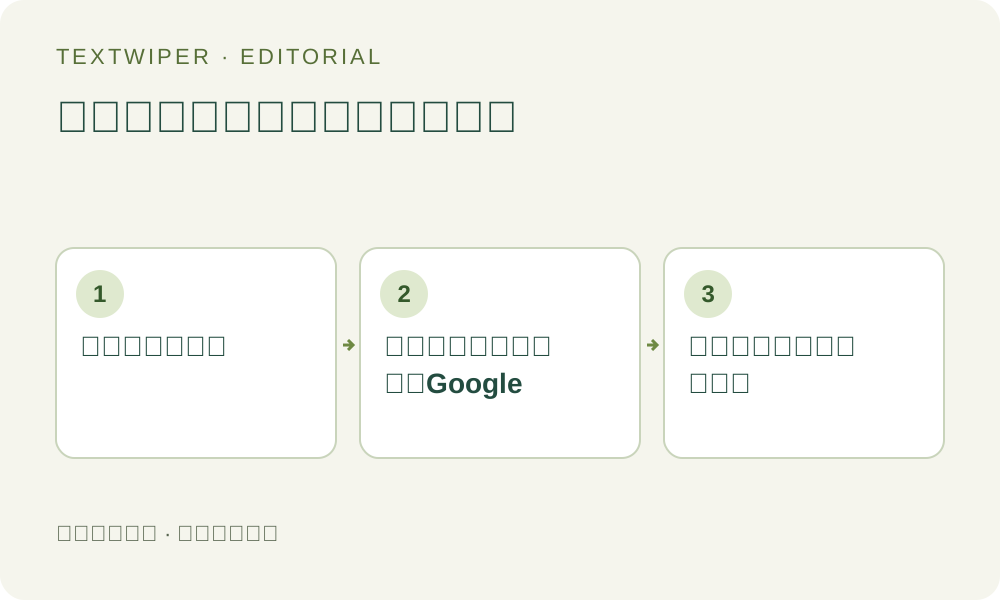
编辑偏好和词模板已经保存在TextWiper邮箱密码账户时,先登录原账户,再在账户里选择连接Google。该动作需要当前本站密码,以及同邮箱Google的一次新确认。登录页看见相近邮箱,不等于系统会自动合并账户。
发布于 2026-11-02 · 更新于
1. 先确认哪一个账户拥有要保留的设置
打开账户,阅读当前登录标识和已存关键词模板列表。应从本来保存这些设置的账户开始;当前未登录时,先用原来的邮箱和TextWiper密码进入,不要先新建Google-only账户,再猜旧模板会不会自动出现。
当前图片及手绘区域属于页面工作,已存短语和受支持偏好才属于账户。更改登录安排前,先下载任何有用且已检查的结果,原图也另行保留。连接身份不会上传图片工程,也不会给当前蒙版建立云端副本。
2. 在账户内部使用连接入口
尚未连接Google的密码账户会提供连接Google。表单要求当前密码,并提供继续前往Google。这里输入的是当前TextWiper账户的本站密码,不是Google密码;随后按页面显示的官方Google确认操作。Google如需登录,其密码只应填在Google自己的合法登录流程中。
账户已经显示Google已连接时,不应把它理解成需要再连接另一个身份。先读当前状态。Google-only账户也不同:它没有本站密码,不需要走这套密码账户连接过程。
3. 有意识地选择同邮箱Google身份
尤其在浏览器登录了多个Google账户时,要阅读本次确认的是谁。连接所用邮箱必须与当前TextWiper账户相同;换另一个邮箱不是账户改名,也不是把一套关键词模板迁给另一个人的方法。不符合本次意图就先停止。
阅读实际身份确认内容,再决定是否继续。本篇不会代你批准身份、不申请邮箱内容,也不要求分享密码、恢复码或令牌。确认对象不对时,关闭或取消,比为了消除一个按钮而批准错误账户更合适。
4. 分开处理冲突和确认过期
Google登录提示该邮箱已有TextWiper账户时,应先用该账户密码登录,再到内部连接。应用不会只凭未经验证的邮箱字段,就悄悄附加另一个身份。Google身份已经关联其他账户同样属于冲突,并不允许合并两份设置。
确认可能过期,也可能没有完成。先读提示并核对账户状态,再决定是否有必要主动尝试;结果未知时不要连续点击。如果Google路径暂不可用,可以保留原密码登录,并继续免费手动编辑,不必以换账户或删除设置作为排障捷径。
5. 核对连接后的账户与已有规则
连接成功后,账户会说明Google已连接,可以使用两种登录方式。阅读当前账户,再检查原有模板名称和短语。目标是访问同一套设置,而不是另一个标签页里显示一个空的新账户,就以为原规则已经迁移。
以后选取已存模板,只会填入删除和保护短语,不会扫描、选择或修复当前图片,也不包含当前匹配方式。应用规则前,仍需核对这些控件与真实识别位置。登录方式改变,不能代替对新图片选区的检查。
6. 分开保全账户访问与图片交付
没有必要为了证明新方式存在,就立刻退出仍在工作的页面。先保存需要的图片结果。后续正常访问时,再使用该账户支持的任一种方式,并核对实际载入的设置;换设备时,授权原图仍需独立提供。
本篇说明已实现的连接决策,不是新进行的身份关联测试。它不承诺合并账户、修改邮箱或自动接续未完成图片。可选识别及有限整图自动清理各有独立许可和可用范围,免费手动编辑不要求先完成Google连接。