图片编辑图文
清理九宫格UI底图的标签后,还要测试实际拉伸区域
九宫格底图在原尺寸看着干净,拉成大按钮或窗口后仍可能暴露拉长的修复痕迹。保留外部边界参数,只编辑位图,再回真正使用它的工具测试替换结果。TextWiper不读取或写入九宫格元数据。
发布于 2026-11-01 · 更新于
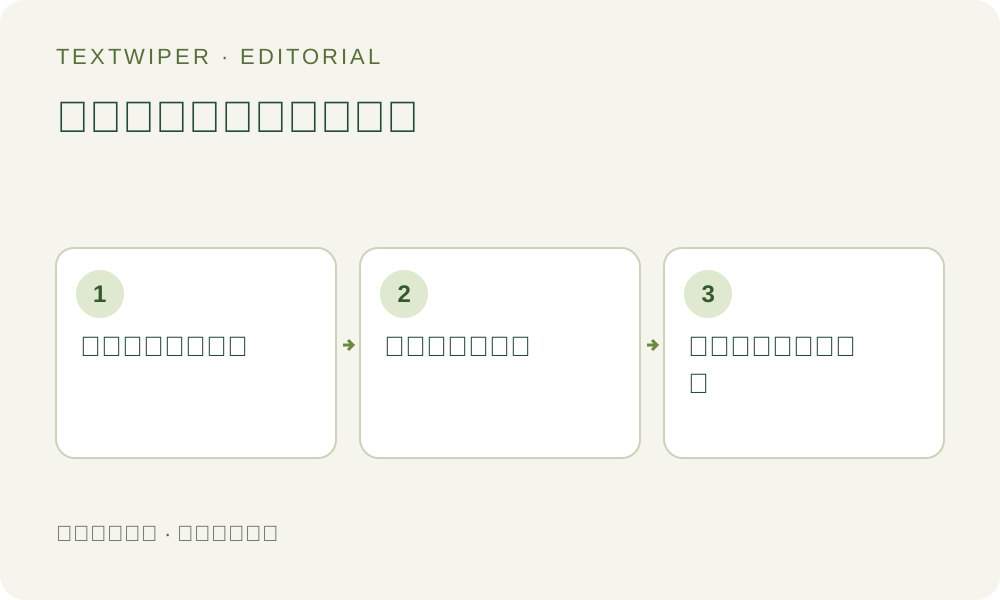
1. 让底图和分区设置一起保留
找到获准编辑的源纹理,以及划分四角、四边和中心的设置。打开副本前记录原像素尺寸与边界值;截取一个已渲染按钮,不等于取得可复用底图,它可能已经被拉伸过。
Unity九宫格文档说明,四角尺寸固定,边和中心可拉伸或平铺。这也解释了为什么仅看原尺寸不够。自己的目标工具可能有不同字段或单位,应保留实际配置,不能凭猜测换算。
2. 能删除可编辑文字,就优先回源稿
检查原UI设计中的目标文字是否独立文本对象。如果是,删除该对象后按原画布边界导出,不必修补像素。不要从最终界面截图抹掉文字,就把截图当成可复用九宫格素材。
只有授权扁平图时,先确定标记位于角、边带还是中心。拉伸带中的补图可能被放大,平铺带中的补图可能重复出现。记下位置,让后续测试对应真实用法,而非仅作笼统目检。
3. 选标签时别连装饰边一起消耗
打开静态JPG、PNG或WebP副本,核对显示尺寸。放大后用画笔控制边界,只有矩形范围确实合适才用区域;用保护工具留下目标旁可见的角线、斜面或边缘高光。
检测文字是可选操作,需要工作图上传许可,它不能判断外部分区线,也不能替你决定哪些框饰属于设计。自己检查每个建议矩形,让有效绿色只覆盖标签及实际轮廓,不为方便就清空整条边带。
4. 从完整画面和细部两层看候选
按局部背景选择手动修复方式,先看完整结果,再检查补图与未改边带的接合,尤其是穿过目标的细高光。不能因为文字不见了,就接受圆角变圆或边框缺一截。
文字若压住结构性角部或重复装饰,合理补图也可能不能交付。应回原始设计或合适的外部绘图工具,不接受猜出的角形。修改蒙版会使之前候选失效,再试时须保留完整的目标选择。
5. 在副本项目里测试真实伸缩
下载已复核PNG并重开,在原项目副本中替换源纹理。保持画布边界,恢复或确认记录的分区值,再按真实切片或平铺方式检查紧凑面板、宽面板和高面板。
留意糊点是否拉成长条、补出的碎片是否反复出现、分区边界是否断开,以及四角厚度是否不同。也要在真实显示比例查看。这些是建议的验收项,并非本站新完成了引擎接入或兼容性实测。
6. 交付底图时带上外部复核说明
把认可位图与边界值、使用项目和已检查尺寸的说明一起保存。只发PNG可能漏掉外部分区信息;保留原图,否决某版时才能直接换回,不必从最终截图重建整套UI。
公测手动修复及下载免费,但此流程没有内置九宫格编辑器。有限整图试用不会保护外部元数据,也不会验证伸缩渲染。需求涉及角部形状、边界定义或可编辑布局时,应回原UI工程处理。
资料来源
- Unity:9-slice a sprite — 说明外部四角、边和中心的伸缩行为;本站不提供Unity参数,也未在本文完成引擎兼容性测试。