图片编辑图文
清理颗粒感照片上的叠字,别接受一块突然光滑的补丁
颗粒感照片去字后,字消失只是一个检查点。应把修复位置与相近亮度的周围比较:一块异常光滑的区域或突出的新噪点,仍会暴露编辑。TextWiper没有专门的颗粒匹配或颗粒还原开关。
发布于 2026-11-01 · 更新于
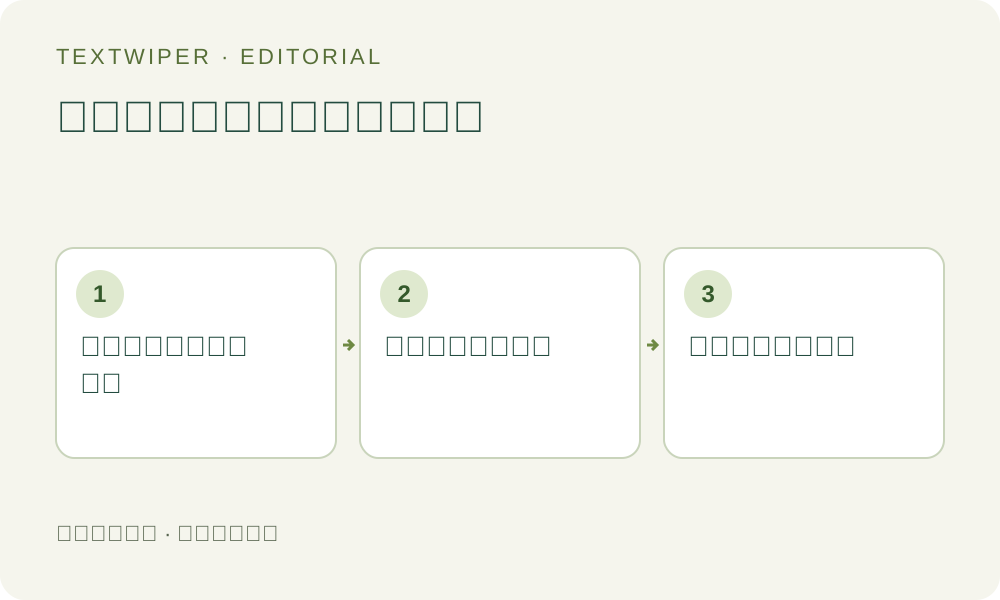
1. 先判断颗粒是否属于要保留的观感
保存获准编辑的母版,另用副本操作,确认可见颗粒是不是想保留的风格。这次任务是删除外加文字,不是给整张照片降噪;不能仅因有纹理,就把整图当作有瑕疵。
选亮度和材质相近的附近区域作比较。黑外套、亮天空与柔和面颊不能随意互当参照。开始前记下目标位置,复核时比较相似内容,避免把任意平滑都误判成修得好。
2. 分清原输入损伤与缩放预览
编辑前按一致比例检查原图,留意原有方块、文字边缘振铃或上轮已经糊过的补丁。能取得干净母版,就不要反复处理经过压缩的截屏或已被平滑的图。
适应窗口的预览可能藏起小差异,极端放大又会突出每个像素。检查纹理时,应让原图和候选使用相同比例。修复后才发现某处瑕疵是需要调查的观察,并不证明输入中每个问题都由这次造成。
3. 覆盖叠字,不扩大成整块纹理重做
打开副本,放大后用画笔覆盖实际字形及可见描边或阴影,让有用的周围纹理留在绿色蒙版之外。相邻关键细节可加保护,检查蓝色排除绿色后的真实有效边界。
识别文字是可选操作,发送工作图会先询问许可;返回位置不能隔离细颗粒,也不保证是紧贴字形的选区。建议框太粗就手动修整,别为了快速让字消失就框一大块看似平整区域,平白增加要重建的纹理。
4. 在同样比例比较一次候选与原图
按局部背景选快速或智能修复,执行一次后先看完整成品,再开启对比定位原文字区域。检查是否出现光滑小岛、颗粒尺寸突变、明显边界或显得重复的碎片,让人一眼注意到原来的字。
字形空了、纹理不接,仍不是目标结果。有颗粒也不自动算成功,它可能盖糊细边,或与周围明显不同。智能模式也可能柔化细节,没有任何方式保证重建被遮挡处原本精确的颗粒分布。
5. 修整蒙版,或转回合适的源图流程
差异若跟着多余选区出现,就回原图缩小蒙版,再有意识地试一个候选。改动选择会使旧预览失效,应重新包含完整目标区域;不要连续重开压缩成品,只为了掩饰明显补丁。
需要克隆控制、独立颗粒图层或特定源图收尾时,使用具备这些工具的外部编辑器,或从可编辑源稿去掉叠字重导。它们是另一些能力,不是本站隐藏选项;不能把合理生成的纹理称作恢复原来被遮住的像素。
6. 同时检查保存文件与最终展示
下载认可PNG,在外部重开,用记下的参照区域比较目标,再按实际使用尺寸检查。其他工具若还会缩放或压缩,交付版也要复核;原尺寸候选和最终展示可能暴露不同纹理问题。
一起保留原图、认可结果和复核比例。公测手动修复及PNG/JPG下载仍免费;有限自动试用是另行处理整图,不是颗粒匹配滤镜。这里的示意图描述检查计划,没有新纹理修复实验或质量测量。