图片编辑图文
删除静态UI样机占位文字,保留按钮、卡片边界和状态
静态UI样机里可能有“示例姓名”“按钮文字”等临时文案,下一轮设计需要替换它们。先判断这些字是设计稿里的可编辑对象,还是已经压进图片的像素。删除占位文字,不应该连同解释控件的边界和状态一起删掉。TextWiper生成图片副本,不修改真实界面、无障碍名称或交互行为。
发布于 2026-10-21 · 更新于
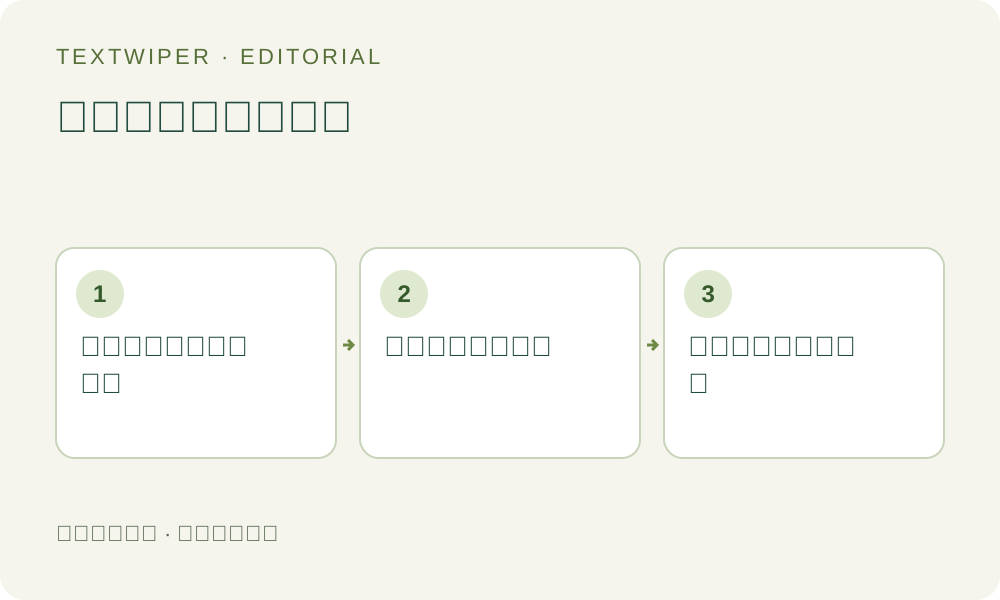
1. 明确占位文案,以及准备展示的界面状态
使用自己创建或获准修订的样机,列出要删除的短语及其角色:卡片标题、样例值、按钮标题,还是暂时说明。把占位文案与必要字段标签、错误消息、加载状态、禁用说明区分开。清空全部可见文字,可能把审阅者理解这张界面所需的信息也一起清掉。
保留原版本,说清为什么需要无字副本。如果目标是可运行界面,应改设计源文件或应用,而不是补截图。如果只是给下一轮排字准备插图,应记录必须保留哪些状态,并计划在合适的源软件里加入已确认的新文案。不能用图片清理代替实际界面实施。
2. 文字可编辑时,在源文档里完成修改
复制正确版本设计文件,选中真正的文字对象,临时隐藏它。观察它是否属于按钮组件、输入框或重复卡片。若误删整个组件,控件背景、间距和图标也可能消失。具体控件名称取决于设计软件;TextWiper没有组件或图层检查器,不负责把截图拆成设计对象。
导出前核对按钮范围、卡片布局和选中状态。文字对象可能参与源文档布局,隐藏后不保证几何完全不动。对照计划展示的样机版本,导出后重新打开图片,确认正确屏幕、主题、视口和控件排列真正进入了文件,而不是只在源软件看着正确。
3. 只在合适的扁平副本上采用像素蒙版
没有可用源文档时,打开获准编辑的JPG、PNG或静态WebP。“识别文字”可选,发送识别工作图前需单独上传许可;它可能把卡片标题与徽章合并,也会识别出原本应该保留的正式标签。识别后不默认选择任何内容,也不理解组件层级。
- 放大一处占位短语,先认清容纳它的完整按钮、卡片或字段。
- 文字块离边框、图标和状态标记都有余量时才用“区域”;靠得近时用“画笔”。
- 用“擦除”撤掉分隔线、输入框下划线和按钮圆角上的绿色覆盖。
- 为文字旁清楚可见的控件细节添加“保护”;文字和边框共用像素时,保护无法只留下其中一个。
- 修复前看整个控件,不只看准备去掉的那个词。
4. 比较修复候选,不虚构新的界面结构
小短语落在平坦面板或按钮填色上时,“快速修复”可作为候选;有纹理的展示插图可在同一份蒙版上比较“智能修复”。两者不知道圆角矩形是否能点击、小点是否表示状态、横线是否属于输入框。补丁虽然平滑,但改变了这些可见线索时,也应拒绝。
公测期间,手动选择、快速修复、智能修复和下载无需账号、免费使用。整图自动清理是另外的单图有限登录试用,需要自己的上传许可与可用额度,可能修改整幅图,不是保留UI组件的专用模式。本任务可走局部手工路线,不必使用整图试用。
5. 把每个按钮、每张卡片作为完整单元审阅
修复后默认展示完整结果。按钮要检查全部角落、边框、填色、图标、焦点轮廓和启用或禁用外观。卡片要检查外框、分隔线、配图区域、徽章和与下一张卡的距离。输入框则检查字段边界、单位后缀、选中值,以及有意保留的提示。中间文字消失只是其中一项。
再按演示尺寸看整个屏幕,确保空白按钮被理解为未完成的设计区域,而不是关于成品功能的主张。可主动打开“显示对比”定位,再隐藏对比判断完整画面。改动蒙版后旧输出会失效,应从原图重新修复,不能沿用不再对应新选择的结果。
6. 交接一份插图,或者回到真实UI源文件
下载审阅过的PNG,打开那个真实文件,并附上未修改样机和简短的占位文案删除清单。新文字应在源设计软件里加入,再核对行长及控件尺寸。图片导出无法给运行产品提供无障碍名称、校验规则、悬停状态或响应式布局,这些需要另行实现与验证。
占位字遮住关键图标、修补改变选中状态,或者没有标签就解释不清控件时,应停止,索取源文件或等下一轮文案处理再改。不要把更干净的静态样机当作线上界面已修改的证据,也不能据此宣称新的交互已经测试过。